
Criando projetos
Crie projetos para centralizar documentos de trabalho e comunicações. Você pode ter até 20.000 projetos. É possível fazer o backup de projetos concluídos mais antigos para manter um histórico.
O que é o um projeto?
Um projeto é um sistema de gerenciamento que permite definir objetivos, riscos e controles, realizar testes e compilar informações para fins de relatório. Projetos também podem ser conhecidos como programas ou atribuições.
Observação
- Os termos, os campos e as guias da interface são personalizáveis. Em sua organização Diligent One, alguns termos, campos e guias podem ser diferentes.
- Se um campo obrigatório for deixado em branco, você verá uma mensagem de alerta: Este campo é obrigatório. Alguns campos personalizados podem ter valores padrão.
Como posso criar um projeto?
Você tem três opções para criarum projeto:
| Opção | Útil para: |
|---|---|
Iniciar um novo projeto
| inicie o um projeto do zero |
Criar um projetoa partir do modelo um projeto
| use um modelo um projeto como ponto de partida para o seu projeto |
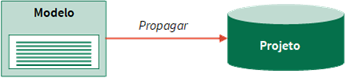
Propagar um projeto
| criar um projeto a partir de projeto ativo ou arquivado para copiar e reutilizar o planejamento e configurações previamente definidas |


Dica
Você pode criar um projeto como parte da configuração do seu plano de garantia. Para mais informações, consulte Visão geral do Planos de Garantia.
Qual é a melhor opção?
A melhor opção a ser escolhida depende de suas necessidades e da disponibilidade de um projeto ativo,projeto arquivado ou modelo que as atenda. O projeto pode ser personalizado para coincidir com a terminologia e as necessidades da organização.
Para obter mais informações, consulte Personalizando termos, campos e notificações.
Permissões
Somente Administradores de Projeto e Criadores do Projetopodem criar projetos. Gerentes Profissionais pode propagar projetos a que tem acesso.
Iniciar um novo projeto
Inicie o um projeto do zero.
Campos de rich text não podem ultrapassar 524.288 caracteres.
Na página inicial da Página inicial da plataforma (www.diligentoneplatform.com), selecione o aplicativo Projetos para abri-lo.
Se já tiver entrado no Diligent One, você pode usar o menu de navegação à esquerda para mudar para o aplicativo Projetos.
- Selecione Novo > Novo Projeto em Branco.
- Na página Novo Projeto, insira as informações a seguir:
Campo Descrição Nome Insira um nome que descreva o projeto.
O comprimento máximo é 120 caracteres.
Descrição
opcional
Especifique quaisquer informações gerais adicionais que você quer gravar sobre o projeto. Tipo de Projeto Selecione o tipo adequado de projeto na lista suspensa.
Os rótulos e a terminologia usada no Projetos dependem do tipo de projeto selecionado. Para obter mais informações, consulte Fluxos de trabalho e tipos de projeto.
Status Selecione o status apropriado para classificar o projeto para gerenciamento de fluxo de trabalho ou para fins de relatório.
Para obter mais informações, consulte Configurando status de projeto.
Data de Início de Execução Selecione a data em que o seu projeto está programado para começar. Conclusão Alvo Selecione a data em que o projeto está programado para ser concluído. Horas no Orçamento
opcional
Especifique o número total de horas que foram alocadas ao projeto. - Se você selecionar um dos tipos de projeto sob Projetos de Controle Interno, preencha os seguintes campos:
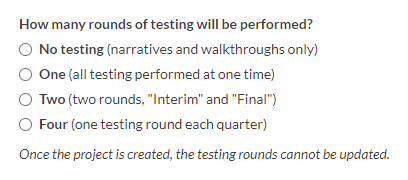
- Quantas rodadas de teste serão realizadas? – Selecione a opção que corresponde ao número de rodadas de teste que você quer realizar.
 Observação
Quando você cria ou propaga um projeto pela primeira vez, o número de rodadas de testes que você escolhe fica bloqueado. Você não pode alterar o número de rodadas de testes depois de salvar o projeto.
- Qual é o tamanha máximo de amostra para teste? – Insira o valor a ser usado como o tamanho máximo de amostragem.
O valor padrão é 25.
- Quantas rodadas de teste serão realizadas? – Selecione a opção que corresponde ao número de rodadas de teste que você quer realizar.
- Clique em Salvar.
ResultadoO novo projeto é criado.
Criar um projeto a partir de projeto
Use um projeto como ponto de partida para o seu projeto Para obter mais informações sobre os modelos de projeto disponíveis, consulte Usar modelos do projeto.
Campos de rich text não podem ultrapassar 524.288 caracteres.
Na página inicial da Página inicial da plataforma (www.diligentoneplatform.com), selecione o aplicativo Projetos para abri-lo.
Se já tiver entrado no Diligent One, você pode usar o menu de navegação à esquerda para mudar para o aplicativo Projetos.
- Selecione Novo > Novo Projeto do Modelo.
- Clique em Usar Modelo ao lado do modelo a partir do qual você quer criar o seu novo projeto.
O formulário Propagação do Projeto é aberto.
- No formulário Propagar Projeto, modifique os valores padrão em qualquer um dos campos seguintes, e clique em Propagar.
ResultadoO novo projeto é criado.
Campo Descrição Novo Nome Insira um nome que descreva o projeto.
O comprimento máximo é 120 caracteres.
Nova Descrição
opcional
Especifique quaisquer informações gerais adicionais que você quer gravar sobre o projeto. Tipo de Projeto Selecione o tipo adequado de projeto na lista suspensa.
Os rótulos e a terminologia usada no Projetos dependem do tipo de projeto selecionado. Para obter mais informações, consulte Fluxos de trabalho e tipos de projeto.
Status Selecione o status apropriado para classificar o projeto para gerenciamento de fluxo de trabalho ou para fins de relatório.
Para obter mais informações, consulte Configurando status de projeto.
Data de Início da Execução Selecione a data em que o seu projeto está programado para começar. Conclusão Alvo Selecione a data em que o projeto está programado para ser concluído. Horas no Orçamento
opcional
Especifique o número total de horas que foram alocadas ao projeto.
Propagar um projeto ativo
Propague um projeto ativo para copiar e reutilizar o planejamento e as configurações previamente definidas para estabelecer um projeto semelhante.
Na página inicial da Página inicial da plataforma (www.diligentoneplatform.com), selecione o aplicativo Planos de Garantia para abri-lo.
Se já tiver entrado no Diligent One, você pode usar o menu de navegação à esquerda para mudar para o aplicativo Planos de Garantia.
- Criar um novo plano de garantia ou navegar para um plano de garantiaexistente.
- Clique em + Adicionar ao plano e clique em Propagar projeto.
- Selecione o projeto ativo que você quer propagar e adicionar ao plano de garantia e clique em Continuar.
- Forneça informações básicas sobre o projeto e clique em Continuar.
- Revise e finalize o projeto e clique em Salvar e propagar projeto.
ResultadoA projeto é criada e adicionada ao plano de garantia.
Propagar um projeto arquivado
Propague um projeto arquivado para copiar e reutilizar o planejamento e as configurações previamente definidas para estabelecer um projeto semelhante.
Campos de rich text não podem ultrapassar 524.288 caracteres.
Na página inicial do Página inicial da plataforma (www.diligentoneplatform.com), selecione o aplicativo Projetos para abri-lo.
Se já tiver entrado no Diligent One, você pode usar o menu de navegação à esquerda para mudar para o aplicativo Projetos.
- Em Planejamento e Resultados, selecione Biblioteca de Projeto.
A página Biblioteca de Projeto é aberta.
- Clique no botão de excesso
 e clique em Propagar.
O formulário Propagação do Projeto é aberto.
- No formulário Propagação do Projeto, modifique os valores padrão em qualquer um dos campos seguintes, se necessário:
Campo Descrição Selecionar uma Organização Selecione a instância apropriada do Diligent One para a qual o projeto será implementado.
Para pesquisar por um Diligent One, insira uma palavra-chave na caixa de pesquisa. Os resultados são filtrados automaticamente conforme você digita.
Novo Nome Insira um nome que descreva o projeto.
O comprimento máximo é 120 caracteres.
Nova Descrição
opcional
Especifique quaisquer informações gerais adicionais que você quer gravar sobre o projeto. Tipo de Projeto Selecione o tipo adequado de projeto na lista suspensa.
Os rótulos e a terminologia usada no Projetos dependem do tipo de projeto selecionado. Para obter mais informações, consulte Fluxos de trabalho e tipos de projeto.
Status Selecione o status apropriado para classificar o projeto para gerenciamento de fluxo de trabalho ou para fins de relatório.
Para obter mais informações, consulte Configurando status de projeto.
Data de Início da Execução Selecione a data em que seu projeto está programado para começar. Conclusão Alvo Selecione a data em que o projeto está programado para ser concluído. Horas no Orçamento
opcional
Especifique o número total de horas que foram alocadas ao projeto. - Opcional.Incluir resultados de projeto.Selecione essa opção para incluir arquivos de planejamento, campos e arquivos de resultados, procedimentos da execução/orientações, testes, problemas, ações e as versões mais recentes de anexos no projeto.
- Clique em Propagar.
ResultadoA nova projeto é criada.
Adicionar várias solicitações projetos
Para informações sobre como adicionar vários projetos de uma só vez, consulte Importando projetos em massa.
