
批量导入 目标
如果需要避免耗时的手动数据输入或者需要从其他系统迁移数据,请批量导入 目标。
您还可以在批量导入程序中使用会话一次更新多个 目标。有关详细信息,请参阅批量更新现有的 目标。
工作原理
您打开一个新的批量导入程序会话,并从 平台主页 中的批量导入程序页面下载 Excel 模板。在模板中准备好数据之后,即可在批量导入程序页面上传模板。
已上传的 目标 在哪里?
上传 目标 后,数据可在以下位置中获得:
- 项目 应用程序中的 外勤工作 选项卡
- 框架 应用程序中的 部分 选项卡
开始之前
在您可以导入 目标 之前,您需要执行以下操作之一:
说明
使用批量导入程序,您可以在单次导入中创建许多 Diligent One 资源。您可以在工作表中填写所有必填资源,然后将这些资源一次性全部导入。
工作流
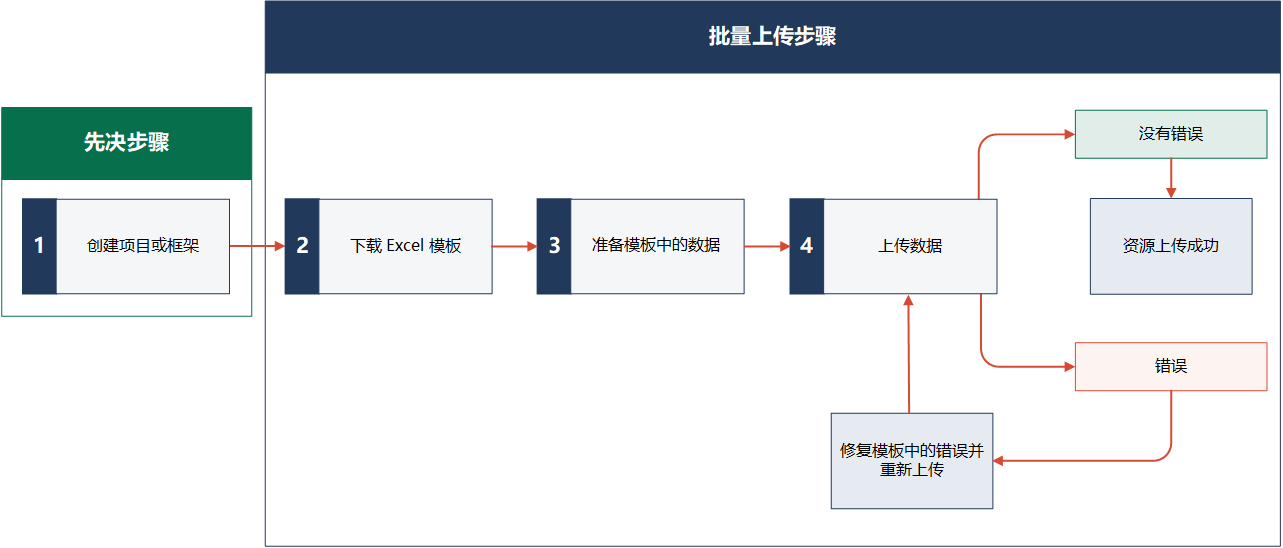
权限
只有 系统管理员 可以从批量导入程序批量上传 Diligent One 资源。
批量上传新 目标
说明
- 界面术语是可自定义的,而字段和选项卡是可配置的。在您的 Diligent One 组织中,某些术语、字段和选项卡可能有所不同。
- 如果必填字段留空,您会看到一则警告消息:此字段为必填字段。某些自定义字段可能包含默认值。
打开一个新的批量导入程序会话并下载 Excel 模板
打开 平台主页 页面 (www.diligentoneplatform.com)。
说明
如果您的公司在 平台主页 页面中使用多个实例,请确保相应的实例处于活动状态。
选择 平台设置,然后在组织管理下选择组织。
在出现的页面上,单击批量导入程序部分中的管理批量资源。
开启一个新的批量导入程序会话,其中会话 ID 已附加到 URL。
注意请始终开启新会话以添加新资源,否则您可能会丢失之前已上传的数据。
说明您可以使用之前的会话来更新之前上传的数据。要了解更多信息,请参阅批量导入程序中的更新功能。
- 项目 > 项目名称为特定 项目 创建 目标。选用动态模板,它包含选定 项目 的内置配置。使用这个方法,可以创建属于特定 项目 的多个 Diligent One 资源(目标、风险、控制以及缓解)。
- 框架 > 框架名称为特定 框架 创建 目标。选用动态模板,它包含选定 框架 的内置配置。使用这个方法,可以创建属于特定 框架 的多个 Diligent One 资源(目标、风险、控制以及缓解)。
- 项目 > 项目类型基于 项目 类型,为 项目 或 框架 创建 目标。选用动态模板,它包含选定 项目 的内置配置。使用此选项,您可以根据 项目 类型创建多个 Diligent One 资源(项目、框架、目标、风险、控制和缓解措施)。也可以使用框架 > 项目类型选项来达到同样的目的。
- 所有资源若要一次性批量导入所有资源:项目、框架、目标、风险、控制、缓解措施、问题、操作、请求、实体和合规映射。选用静态模板,可能需要花一些时间才能完成,因为用户必须手动解决资源的配置问题。
说明Excel 模板根据所选资源和组织配置动态生成。因此,根据具体的配置,模板中包含的属性、字段和必填列可能会有所不同。
- 单击下载 .xlsx 模板。
Excel 模板会保存到您的本地计算机。
准备模板中的数据
- 打开已下载的模板并转到 Objectives 工作表。如果它是动态模板(为特定 项目 或 框架 添加 目标),则父资源及其 ID 会附加到工作表名称。例如:Objectives-projects-42541。
- 复制并粘贴或输入您的数据到模板。有关输入数据的帮助,请参阅准备内容的提示。说明
- 如果使用 Add-in(面向 Excel),请确保已禁用 ACL Add-In 选项。要了解如何操作,请参阅配置 Add-in(面向 Excel)。
- 请勿更改工作表或这些字段的名称。它们区分大小写,不得修改。
- 一次最多可以上传 2000 行(包括所有工作表)。
域 描述 必须
指定资源的唯一 ID。对于工作表中的每一行,该值必须是唯一的。
它可以包含文本和数字的组合,最大长度为 255 个字符。
此字段是模板中每行的主键。如果要再次更新此资源,则需要此键。
重要信息
您可以使用参考 ID 随时将资源彼此关联。例如,您可以在同一次上传中创建一个新 项目 和一个与该 项目 相关联的新 目标。您可以通过在必填字段中提供 referenceId,在 项目 和 目标 之间创建链接来实现此目的。
要详细了解如何在批量导入程序中关联 Diligent One 资源,请参阅使用参考 ID 链接批量导入程序中的资源。
说明
使用批量导入程序添加或更新资源时,需要参考 ID。当您从 Diligent One 的用户界面添加/更新资源时,它们不可用。
parentResourceId
必须
(仅限静态模板)
指定您想要放置此 目标 的父资源的 ID。
父资源可能是 项目,也可能是 框架。
例如:
https://stark.projects.diligentoneplatform.com/audits
/90305/dashboard,其中 90305 是父资源 ID。
说明或者,在此字段中,您可以提供在当前模板中添加的新 项目 的参考 ID 或新 框架 的参考 ID。
要详细了解如何在批量导入程序中关联 Diligent One 资源,请参阅使用参考 ID 链接批量导入程序中的资源。
parentResourceType
必须
(仅限静态模板)
指定父资源的类型。
它们有两种类型:
项目框架
默认为项目。
说明
请对此字段仅使用英语默认值。批量导入程序尚不支持自定义英语值和本地化(非英语)值。
title
必须
指定 目标 的名称。
有关 目标 的详细信息,请参阅定义 目标。
参考
必须
指定 目标 的参考号或代码。
描述
指定 目标 的详细描述。
提示使用 HTML 标签设置文本格式。例如:<b>、<i>、<ol>、<ul>。
divisionDepartment
指定负责 目标 的部门。
所有者
指定负责 目标 的人员。
executiveOwner
指定 目标 的高级主管负责人。
位置
指定决定 目标 显示顺序的值。
提示按先后顺序填写这些值,以便这些资源在导入后以相同的顺序出现。
assignedUserId
必须
指定分配给 目标 的用户的用户 ID (UID) 或电子邮件 ID。
您只能在该项目中指定具有 专业经理 或 专业用户 角色的用户。
实体
指定标记到 目标 的实体的 ID。
导航到实体后,可以在 URL 中找到实体 ID。
例如:
https://stark.projects.diligentoneplatform.com/
auditable_entities/33055,其中 33055 是实体 ID。可以提供多个 ID,并用逗号将它们分隔开来 。
说明或者,可以在这个字段中输入添加到当前模板的新实体的参考 ID。上传模板后,这会将 目标 与实体关联。
要详细了解如何在批量导入程序中关联 Diligent One 资源,请参阅使用参考 ID 链接批量导入程序中的资源。
要了解有关实体的更多信息,请参阅设置实体标签。
customAttributes_1_term - customAttributes_n_term
指定自定义属性字段 1 到 n。
Excel 模板中的自定义属性取决于模板类型,具体如下所述:
- 项目名称/框架名称/项目类型:默认情况下,模板将包含在 项目 类型中定义的自定义属性字段。
- 所有资源:必须手动检查并输入自定义属性字段,包括术语和值。模板会包含一对自定义属性术语和值,并且可以根据需要再添加九对。若要添加术语和值,请遵循相同的命名约定,即添加一个计数器,例如:customAttributes_2_term、customAttributes_2_value 等。
项目、框架 及其组件的自定义属性在 项目 类型中定义。有关自定义属性的详细信息,请参阅自定义术语、字段和通知。
customAttributes_1_value - customAttributes_n_value
指定自定义属性值 1 到 n。
Excel 模板中的自定义属性取决于模板类型,具体如下所述:
- 项目名称/框架名称/项目类型:默认情况下,模板将包含在 项目 类型中定义的自定义属性字段。
- 所有资源:必须手动检查并输入自定义属性字段,包括术语和值。模板会包含一对自定义属性术语和值,并且可以根据需要再添加九对。若要添加术语和值,请遵循相同的命名约定,即添加一个计数器,例如:customAttributes_2_term、customAttributes_2_value 等。
项目、框架 及其组件的自定义属性在 项目 类型中定义。有关自定义属性的详细信息,请参阅自定义术语、字段和通知。
说明- 如果值以方括号开头或者包含一个逗号、分号或换行符,请将该值放在双引号 (" ") 中。
例如:"[2021]", "First, second asset", "This is important; this too"。 - 对于多选字段,则可以使用逗号分隔每个值,通过这种方式来添加多个值。
- 对于下拉列表或多选字段,请确保这些值与选项中提供的值完全相同。
说明在动态模板中,对于下拉字段,下拉列表将只显示第一行的选项。若要获得更多行的这些选项,请复制第一行并将其粘贴到所需的行中。
- 保存并关闭模板。
关于准备内容的提示
准备内容包括:
- 将源数据复制并粘贴到 Excel 模板
- 适用时,在 Excel 模板中输入数据
- 保存模板以准备批量上传
 了解详细信息
下表提供了您可以用来快速有效地在 Excel 模板中准备您的内容的大量提示。
| 任务 | 步骤 |
|---|---|
在一个屏幕上同时查看模板以及您的源文档 | Windows 用户: 按 Windows 键 + 右或左箭头。 Mac 用户: 拖动窗口以填充一半屏幕。 |
| 从您的模板中的多个单元格复制/粘贴数据 |
|
| 将数值或公式当作文本 | 在 Excel 中,在公式数值之前插入一个撇号。 |
| 修改列宽或行高以自动适合您的数据 | 在 Excel,执行以下任一操作:
|
| 输入连续的数值数据 |
|
| 使用公式计算数据 |
|
| 排序或过滤单个列中的数据 |
|
使用参考 ID 链接批量导入程序中的资源
参考 ID 是批量导入程序 Excel 模板中的一个字段。它是所有工作表中的第一个字段,可用于所有资源。它是工作表中每条记录的唯一标识符。
您可以使用参考 ID 随时将 Diligent One 资源相互关联。例如,您可以在同一导入中创建 项目 和与 项目 相关联的 目标。具体操作方法就是在必填字段中输入 referenceId。
在导入过程中,可以使用参考 ID 将目标链接到风险和控制。
显示一些示例示例 1
场景
想要使用批量导入程序,在单次上传中完成以下任务:
- 创建新的 项目。
- 创建一个新 目标 并将其关联到新 项目。
流程
下载并打开 Excel 模板。转到 Projects 工作表并填写所有必填字段,包括 referenceId。复制新项目的 referenceId。
然后,转到 Objectives 工作表,添加新的 目标 详细信息,并在 parentResourceId 字段中,粘贴您从 Projects 工作表复制的 referenceId。通过这种方式,您可以将新的 目标 关联到新的 项目。
结果
上传模板后,会出现以下情况:
- 此时将创建一个新的 项目。
- 创建了一个新的 目标,并且将新的 目标 关联到了新的 项目。
示例 2
场景
想要使用批量导入程序,在单次上传中完成以下任务:
- 创建 1 个新的 项目。
- 创建 1 个新的 目标 并将其关联到新的 项目。
- 创建 2 个新风险和 2 个新控制,并将它们关联到新的 目标。
流程
下载并打开 Excel 模板,转到 Projects 工作表,添加新项目详细信息,例如 referenceId 和其他必填字段。复制新项目的 referenceId。
然后,转到 Objectives 工作表并添加新的 目标,并在 目标 的 parentResourceId 字段中,粘贴您从 Projects 工作表复制的新 项目 的 referenceId。此时,可复制新目标的 referenceId。
然后,转到 Risks 工作表,添加新风险,并在每个风险的 objectiveId 字段中,粘贴您从 Objectives 工作表复制的新 目标 的 referenceId。
最后,转到 Controls 工作表,添加新控制,并在每项控制的 objectiveId 字段中,粘贴您从 Objectives 工作表复制的新 目标 的 referenceId。
结果
上传模板后,会出现以下情况:
- 创建 1 个新 项目。
- 创建 1 个新的 目标 并将其关联到新的 项目。
- 创建了 2 个新风险和 2 个新控制,并将其关联到了新的 目标。
上传数据
执行以下操作之一:
结果根据进程的结果,将显示一条成功或失败消息,并在会话表中更新最新的会话。
批量导入程序中的会话
批量导入程序中的会话是指导入 Diligent One 资源的一系列用户交互。每个用户会话都记录在会话表中。
会话表包含以下信息。
域名称 | 描述 |
|---|---|
Web 会话 | 显示 Web 会话列表。 Web 会话是指使用批量导入程序用户界面完成的会话。每次打开批量导入程序页面时,即会开启一个新会话。 |
API 会话 | 显示 API 会话列表。 API 会话是指使用 Postman 等 API 平台完成的会话。 |
刷新 | 重新加载会话表。 |
会话 ID | 会话标识符。 在 Web 会话中,您可以单击会话 ID 转到特定会话,且会话 ID 会附加到 URL。 例如:https://stark.bulkimporter.diligentoneplatform.com/import/bcc1e04e-4cd3-46d2-a8be-0b9083baccdc,其中 说明 Web 会话 ID 与 API 会话 ID 看上去很相似,确保不要互换这两个 ID,以免出错。 |
日期 | 显示会话的日期和时间。您可以按升序或降序对日期进行排序。 |
上传者: | 显示用户的名称。 |
状态 | 显示上传的状态(成功或失败)。 单击状态可查看完整的导入详情。 |
文件名 | 显示已上传的模板/错误日志的名称。例如:HighBond_Template.xlsx、ErrorLog.xlsx。 模板 您可以单击并下载模板,更正之前已上传的数据。 错误日志当上传失败时,系统会生成错误日志。您可以检查错误日志,更正错误并重新上传模板。 说明
|
为 风险管理器 批量导入目标
使用批量导入程序中的动态目标模板,一次性创建多个 风险管理器 目标,并将其关联到您的组织单元。这可将您针对项目和框架所使用的相同批量导入程序体验扩展至 风险管理器 的目标。
开始之前
在导入风险管理器目标之前:
确认您拥有 系统管理员 访问权限;只有 系统管理员 才能从批量导入程序批量上传 Diligent One 资源。
确定您要加载哪些目标,以及每个目标应关联至哪些组织单元。
开启一个新的批量导入程序会话并下载模板
打开 平台主页 页面 (www.diligentoneplatform.com)。
说明
如果您的公司在 平台主页 页面中使用多个实例,请确保相应的实例处于活动状态。
选择 平台设置,然后在组织管理下选择组织。
在出现的页面上,单击批量导入程序部分中的管理批量资源。
在选择资源中,选择动态 风险管理器 目标模板。模板:
使用显示名称,而非内部字段名称。
可拉取您组织的工具包以及针对目标的自定义属性设置。
选择下载 .xlsx 模板,将文件保存到您的计算机。
在上传新目标时务必启动新会话,以避免覆盖现有会话中之前上传的数据。
在 风险管理器 目标模板中准备数据
打开下载的 Excel 文件并转到 Objectives 工作表。该模板是动态的,包含基准 风险管理器 字段,以及任何已配置的自定义属性。
输入完数据后,请保存并关闭模板,确保保留原始文件格式 (.xlsx) 和工作表名称。
| 域 | 描述 |
|---|---|
referenceId 必须 | 导入期间所用目标的唯一标识符。用于将该目标与其他资源进行关联。 |
名称 必须 | 目标的名称。 |
objectiveId 可选 | 分配给该目标的唯一标识符。 |
描述(可选) | 目标的描述。 |
| owner_user_id 可选 | 指定分配为目标所有者的用户的电子邮件地址。 |
| owner_groups_id 可选 | 指定与分配为目标所有者的组相关联的 ID。 |
goal 可选 | 定义该目标的具体指标。 |
startDate 可选 | 目标的开始日期。 |
| endDate 可选 | 目标的结束日期。 |
| 度量 可选 | 定义如何对目标进行衡量。 |
附件 可选 | 附加到该目标的文件(支持多个附件)。 |
上传 风险管理器 目标
在批量导入程序会话中,上传您填写完毕的 Excel 模板:
将文件拖放到浏览器窗口,或者
选择从您的计算机中选择并选择该文件。
批量导入程序将验证该文件并显示成功或失败消息。会话详细信息会记录在会话表中。
遇到重复项和更新时的处理规则
风险管理器 目标上传器主要用于创建新目标。它不会覆盖现有目标,重复项会被标记为错误。
使用 风险管理器 UI 或专用的更新流程(如果可用)来修改现有目标。
疑难解答
如果上传失败:
在会话表中打开相关会话,以查看状态并下载错误日志。
常见问题包括:
一行或多行中缺少必填字段(例如“名称”)。
无效的数据格式(例如,与配置选项不匹配的日期或下拉菜单值)。
模板更改(例如,移除了列、重命名了列或工作表名称不正确)。
修复模板中的问题,然后尝试在针对新目标的新会话中重新上传文件;或者如果提供了专用的更新路径,则在相应的会话中重新上传该文件。
批量更新现有的 目标
可以在批量导入程序中使用会话一次更新多项。
说明
只能更新使用批量导入程序上传的资源。
显示操作方法工作原理
从批量导入程序页打开上一个会话。打开在上一个会话中上传的模板并进行所需的更改。然后,在批量导入程序页面上传模板。
重要信息
- 使用之前的会话进行更改或更正之前上传的数据。
- 开始新会话以上传新资源,即使这些资源与之前上传的数据相关。
例如:您在之前的会话中上传了一个 项目 和几个 目标。打开同一个会话以更新这些资源。如果您想上传与该 项目 或 目标 相关的风险、控制或任何其他资源,请开始新会话。
更新前的要求
在更新之前,必须执行以下操作:
决定要选择的会话。这是必需的,因为上传的数据链接到会话。因此,必须打开链接到待更新数据的会话。有关会话的信息,请参阅批量导入程序中的会话。
确保您有权访问待选择会话中上传的 Excel 模板。该模板包含参考 ID,它们是该模板中各行的唯一标识符。这些是更新数据所必需的。有关参考 ID 的详细信息,请参阅准备模板中的数据。
注意根据相应的会话和参考 ID 更新数据。会话和参考 ID 之间不匹配可能会创建重复项或导致错误。
更新步骤
说明
- 界面术语是可自定义的,而字段和选项卡是可配置的。在您的 Diligent One 组织中,某些术语、字段和选项卡可能有所不同。
- 如果必填字段留空,您会看到一则警告消息:此字段为必填字段。某些自定义字段可能包含默认值。
打开上一个会话
打开 平台主页 页面 (www.diligentoneplatform.com)。
说明
如果您的公司在 平台主页 页面中使用多个实例,请确保相应的实例处于活动状态。
选择 平台设置,然后在组织管理下选择组织。
在出现的页面上,单击批量导入程序部分中的管理批量资源。
向下滚动到会话部分,然后单击您选择的会话 ID。
结果加载会话,同时所选会话 id 会附加到 URL。
说明确保选择正确的会话,以便更新之前上传的数据。会话和参考 ID 之间不匹配可能会创建重复项或导致错误。有关详细信息,请参阅更新前的要求。
更新模板中的数据
打开在上一步选择的会话中上传的 Excel 模板。此文件包含以前上传的数据以及参考 ID。有关详细信息,请参阅更新前的要求。
说明在修改 Excel 模板之前,请确保已禁用 ACL Add-In 选项,否则上传将失败。有关 ACL Add-In 的详细信息,请参阅配置 Add-in(面向 Excel)。
转到相应的工作表并根据参考 ID 更新数据。有关字段的详细信息,请参阅准备模板中的数据
说明确保更新与参考 ID 相对应的值,将根据这些值更新之前上传的数据。不匹配可能会创建重复项或导致错误。
保存并关闭文件。
上传数据
执行以下操作之一:
结果根据进程的结果,将显示一条成功或失败消息,并在会话表中更新最新的会话。
疑难解答
您可以从 Sessions 表下载并查看错误日志。了解常见的批量上传错误,并了解如何修复错误。
下表提供了上传模板时可能发生的错误。
| 错误 | 解决方案 |
|---|---|
| 上传文件中可能有超过 2000 行(包括所有工作表)。 | 从模板中删除多余的行并重新上传。 |
| 上传文件中的必填字段可能为空或缺失。 | 确保完成所有必填字段(在模板中用红色和橙色列名标记)。 说明 如果您没有在必填字段中提供数据,则不会处理该行。 |
| 数据格式可能不正确 | 确保文本字段中的数据有效,且不超过最大字段长度:255 个字符。 富文本字段对字符数没有限制。 |
| 数据值可能无效,或者可能与下拉列表值不匹配。 | 例如:请求 (Requests) 工作表中的 received 和 sendRecurrentNotifications 字段的值必须为 True 或 False。 |
| 模板中的字段无效。 |
|
| 模板可能没有使用预期的格式。 | 确保文件格式为 .xlsx。 |
| 工作表名称无效。 | 请勿更改工作表的名称。 |
| 会话可能已过期。 | 请刷新页面并重新尝试上传。 |
| 会话 ID 可能无效。 | 请确保使用 Web 会话 ID。 |
