
审核工作和签核
签核您已准备或审核完毕的工作,并指定另一个人作为下一个审阅者。
工作原理
说明
- 界面术语是可自定义的,而字段和选项卡是可配置的。在您的 Diligent One 组织中,某些术语、字段和选项卡可能有所不同。
- 如果必填字段留空,您会看到一则警告消息:此字段为必填字段。某些自定义字段可能包含默认值。
您在页面上记录了所有相关信息后,便可以签核工作,并分配团队中的其他审阅者审核您的工作。被分配为下一个审阅者的人员收到电子邮件通知,通知其需要审核的页面。
审查级别
对于每一种可签核的页面类型,最多可以包含五个审核级别。贵组织所使用的每一个审核级别的术语,可能与下面使用的默认术语有所不同。有关自定义签核与审核配置的详细信息,请参阅自定义术语、字段和通知。
| 默认术语 | 样本描述 |
|---|---|
| 准备人 | 准备或起草页面上的信息 |
| 详情审核者 | 提供对准备人工作的详细审核 |
| 一般审核者 | 提供对准备人工作的总体审核 |
| 附加审核者 | 提供额外的 QA 级别 |
| 专业审核者 | 作为主题专家审核特定的领域 |
签核与页面类型
您可以在两种页面类型上签核:
- 单个条目页面显示与特定条目(如单个 演练)相关的信息
- 汇总级别页面显示条目列表(例如 排查 列表)
单个条目页面
在单个条目页面上完成初始签核之后,该页面将会变为只读。在单个项目完成时,控制审核和签核过程。
签核问题的跟进和补救选项卡会使信息和电子邮件通知选项卡中的操作(例如,操作的名称和描述)成为只读。但是,签核之后,您仍然可以更新操作跟进和完成操作选项卡中的操作。有关详细信息,请参阅查看或更新操作。
单个条目页面示例
- 计划文件
- 排查
- 测试计划
- 测试
- 问题信息
- 跟进和补救
- 再测试信息
- 结果文件
汇总级别页面
如果您在汇总级别页面上签核,则单个条目不会变为只读。
例如,在测试计划页面上的签核不会使单个测试计划变为只读。类似地,在风险控制矩阵上签核不会使个人风险和控制变为只读。
汇总级别页面示例
- 风险控制矩阵
- 排查
- 测试计划
- 测试
签核如何影响 项目 完成百分比
随着您对 项目 中的工作进行签核,项目 完成百分比  会增加。然而,并非所有的签核都会影响 项目 完成百分比:
- 汇总级的页面签核确实会影响 项目 完成百分比。
- 单个条目的页面签核不会影响 项目 完成百分比。
有关详细信息,请参阅了解 项目 进度图表。
限制和注意事项
- 您不能签核单个风险或控制不过,您可以签核风险控制矩阵。
- 单个 注解 签核确实会影响整体 项目 完成百分比虽然您无法一次性签核所有 注解,但您可以签核单个 注解。签核单个 注解 确实会增加 项目 完成百分比。
注意
如果您在“项目”的项目类型设置中禁用签核配置设置,则控制项(排查、测试计划、测试)将不会出现在 任务管理器 应用程序中。
- "排查"选项卡 > 签核配置 > 排查结果
- “测试计划”选项卡 > 签核配置 > 测试计划详细信息
- 测试 > 签核配置 > 测试轮详细信息
如果您要使用 任务管理器 应用程序,请不要禁用此签核级别。
请参阅自定义术语、字段和通知
审核工作
如果您被分配为审阅者,并且在审核时发现错误或遗漏,则可创建一个待办事项,供准备者或其他同事完成。待办事项通常用作审核说明或审核批注。
要了解更多信息,请参考分配待办事项。
为不同的团队签核工作流程
签核和审核流程非常灵活,适用于各类团队规模或 QA 工作流程。
小团队
可以自定义签核配置,以此来体现 1 到 5 个人的团队和签核链。还可以定制每一个签核角色的术语。有关详细信息,请参阅自定义术语、字段和通知。
额外的审核周期
即使是在已完成所有审核级别的签核之后,您仍然可以分配下一个审阅者。如果在最终签核后发现错误,那么这是很有帮助的,您需要将该项目重新分配给适当的人员,以便其能够删除其签核,更正错误和重新签核。
示例
此面板中的示例已被连接。第一个选项卡表示场景的开始。
场景
审计人员 Cathy 正在记录审计程序的结果。完成信息准备后,她需要将其工作提交给她的审计主管 Simon 审查。
流程
Cathy 记录了审计程序的结果,并记录了两个 问题。然后她作为准备人在审计程序上签核,并将 Simon 设置为下一个审核者:

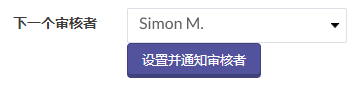
结果
Simon 收到一封电子邮件,通知他需要审查审计程序。
场景
Simon 单击电子邮件通知中的链接,并开始审查审计程序。他认为结果文档不够全面,并要求 Cathy 提供更多信息。
流程
Simon 删除 Cathy 作为准备人的签核,创建待办事项作为其审核记录,并将该待办事项分配给 Cathy。Cathy 收到有关审核备注的电子邮件通知,根据要求更新结果信息,然后再次作为准备人签核。Cathy 再次将 Simon 设置为下一个审核者。
结果
Simon 再次审核了更新的程序,以详情审核者签核,然后设置审计经理 Michelle 作为下一个审核者:

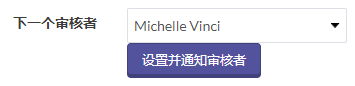
场景
Michelle 单击电子邮件通知中的链接,并开始审查审计程序。在审核过程中,Michelle 了解到影响记录结果的新信息。
流程
Michelle 删除准备人的签核,创建待办事项作为审核记录,并将该待办事项分配给 Cathy。
结果
Cathy 收到有关审核备注的电子邮件通知,根据要求更新结果信息,然后再次作为准备人签核。通过将 Simon 设置为下一个审核者,Cathy 重新开始审核和签核工作流程:
Simon 在审计程序上签核,并将 Michelle 设置为下一个审核者:
最后,Michelle 作为一般审核者签核:

权限
提供初始签核
专业经理 和 专业用户 可以在任何页面上提供初始签核。贡献者测试者 只能对其拥有写入访问权限的控制测试提供初始签核。
初始签核之后
准备人完成初始签核后,页面会变为只读,审核工作流受到如下限制:
如果编制者分配他们作为下一个审核者,则 专业经理、专业用户 和 监督高级主管 可以设置下一个审核者。
说明
由于监督高级主管只能查看已发布的问题,因此他们不能被指定为下一个审核者来签核未发布的问题。
- 贡献者测试者 可以在完成初始签核后,设置其具有写入访问权限的控制测试的下一个审核者,但不能将其指定为下一个审核者。
移除签核
- 只有 专业经理 才能移除初始签核并允许更新页面,或者移除后续审核者的签核。
- 专业用户 必须被指定为下一个审核者,才能移除初始签核。
- 移除初始签核会自动移除后续签核。
- 专业经理、专业用户 和 监督高级主管 可以移除自己的签核。
以审阅者的身份签核
专业经理 可以在初始签核之前或之后,以审核者的身份签核。
如果已进行初始签核,并且他们已被设置为下一个审核者,则 专业用户 和 监督高级主管 可以作为审核者进行签核。
签核工作并指定下一个审阅者
签核您已准备或审核完毕的工作,并指定另一个人作为下一个审阅者。
- 执行以下操作之一:
从 平台主页 主页 (www.diligentoneplatform.com) 中,选择 项目 应用程序以将其打开。
如果您已经进入 Diligent One,可以使用左侧导航菜单切换到项目应用程序。
在 平台主页 页面 (www.diligentoneplatform.com) 中,选择 框架 应用程序以将其打开。
如果您已经进入 Diligent One,可以使用左侧导航菜单切换到框架应用程序。
- 导航到需要签核的页面。
- 单击已分配给您的签核级别的签核链接。
- 在下一个审核者下拉列表中,选择需要在页面上完成签核的下一个用户,然后单击设置并通知审核者。
结果在页面上捕获签核,并通过电子邮件将审核任务通知给下一个审核者。
提示
问题 签核也将显示在 问题 列表页面的表格中签核列下。每个子选项卡签核(问题 信息、跟进和补救信息以及重新测试信息)都带有小锁图标
 。
。
移除签核
从页面中移除签核
- 执行以下操作之一:
从 平台主页 主页 (www.diligentoneplatform.com) 中,选择 项目 应用程序以将其打开。
如果您已经进入 Diligent One,可以使用左侧导航菜单切换到项目应用程序。
在 平台主页 页面 (www.diligentoneplatform.com) 中,选择 框架 应用程序以将其打开。
如果您已经进入 Diligent One,可以使用左侧导航菜单切换到框架应用程序。
- 导航到已被签核的页面。
- 向下滚动至签核部分,然后单击姓名旁边的
 移除签核。
移除签核。结果已移除签核。
覆盖签核
覆盖签核以进一步更新页面上的信息。
- 执行以下操作之一:
从 平台主页 主页 (www.diligentoneplatform.com) 中,选择 项目 应用程序以将其打开。
如果您已经进入 Diligent One,可以使用左侧导航菜单切换到项目应用程序。
在 平台主页 页面 (www.diligentoneplatform.com) 中,选择 框架 应用程序以将其打开。
如果您已经进入 Diligent One,可以使用左侧导航菜单切换到框架应用程序。
- 导航到已被签核的页面。
- 在页面顶部的只读框中,单击覆盖签核。说明
要覆盖 问题 签核,请单击黄色横幅中的覆盖签核。
结果页面上的签核会保留,您可以更新页面上的信息。离开页面时,内容更改均会保留。在覆盖签核(仅限作为专业经理)后,签核之前可能的每一项用户操作才可用。只有专业经理才能移除初始签核或后续签核,以便执行重命名文件之类的操作。请参阅移除签核。
管理审核
跨多个 项目 管理分配给您的所有审核任务。
在 平台主页 页面 (www.diligentoneplatform.com) 中,选择 任务跟踪器 应用程序以将其打开。
如果您已经进入 Diligent One,可以使用左侧导航菜单切换到任务跟踪器应用程序。
- 单击审核选项卡。
将显示审核列表,按标题的字母顺序排序。
锁
 表示包含审核的节已由其他用户使用 离线项目 或 Diligent One iPad 版签出,且该审核为只读。
 - 执行下列任一操作,找到审核:
- 搜索或应用 项目 过滤器以限制审核列表。
- 单击列标题旁的
 ,将审核进行排序。
- 单击标题列下的相应链接,导航到分配给您审核的 项目 页面。
结果您可以查看页面上的信息,并在完成审核时签核。
