
使用 框架 跟踪保障
查看与某个 框架 关联的多个 项目 的汇总保障分数及关联的测试结果。
开始之前
在可以跟踪保障之前,您必须:
要查看汇总信息,您必须:
- 在该 项目 中执行程序、或开展 排查 与测试。
- 在 项目 中识别 问题。
工作原理
保障是 项目 和 框架 应用程序中一个基于计算的过程,其最终结果以百分比表示。保障让您衡量组织在减轻风险时的表现,以便可以适当分配资源。
在 框架 内,您可以跟踪多个 项目 中与运营风险和控制相关的保障和测试结果,以制定风险和 项目 结果的仪表盘。
当您执行程序、或开展 排查 和测试时,项目 应用程序会自动汇总来自与该 框架 关联的活动 项目 的测试结果,并实时计算保障。
有关如何计算保障的信息,请参阅计算风险保障。
示例
跨多个 项目 跟踪保障
场景
您之前创建了一个第三方风险管理 框架,它可作为您在多个 项目 中所用控制措施的存储库。
您的审计团队一直在忙于测试与该 框架 相关联的不同 项目 中控制措施的设计和操作有效性。您现在想要跟踪组织在减轻风险时的表现,以便可以适当分配资源。
流程
您导航到 框架 应用程序中的 框架,然后单击保障选项卡。
结果
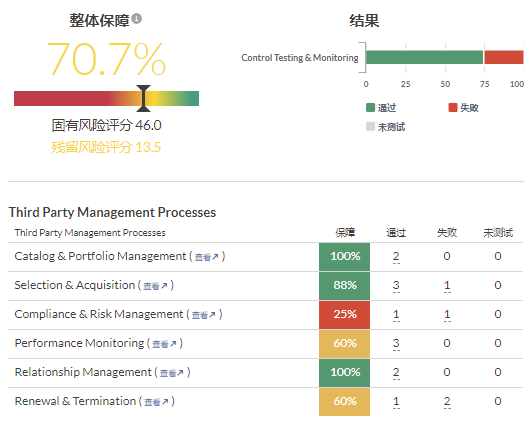
您可以查看与每个流程相关的保障分数、与该 框架 相关联的所有 项目 的整体保障分数以及汇总的测试结果。
权限
项目创建者、专业经理、专业用户、监督高级主管 和 监督审核者 可以跨与 框架 关联的多个 项目 跟踪保障、测试结果和 问题。
跟踪保障
跟踪与 框架 相关联的多个 项目 的保障情况。
说明
- 界面术语是可自定义的,而字段和选项卡是可配置的。在您的 Diligent One 组织中,某些术语、字段和选项卡可能有所不同。
- 如果必填字段留空,您会看到一则警告消息:此字段为必填字段。某些自定义字段可能包含默认值。
在 平台主页 页面 (www.diligentoneplatform.com) 中,选择 框架 应用程序以将其打开。
如果您已经进入 Diligent One,可以使用左侧导航菜单切换到框架应用程序。
- 打开 框架。框架 仪表盘打开。
- 单击保障选项卡。
- 请执行以下任一操作:
- 要查看每个 目标 的汇总保障计算,请参阅表中的保障列。
- 要查看 框架 中的 目标 详情,请单击相应 目标 旁的查看。
- 要查看与该 框架 相关联的所有 项目 的汇总保障计算,请查看整体保障分数。有关如何计算保障的详细信息,请参阅计算风险保障。
跟踪测试结果
跟踪执行程序(工作计划工作流)或 排查 和测试(内部控制工作流)的结果以及固有风险评分和残留风险评分。
说明
- 界面术语是可自定义的,而字段和选项卡是可配置的。在您的 Diligent One 组织中,某些术语、字段和选项卡可能有所不同。
- 如果必填字段留空,您会看到一则警告消息:此字段为必填字段。某些自定义字段可能包含默认值。
跟踪与单个 框架 控制措施相关的测试结果
在 平台主页 页面 (www.diligentoneplatform.com) 中,选择 框架 应用程序以将其打开。
如果您已经进入 Diligent One,可以使用左侧导航菜单切换到框架应用程序。
- 打开 框架。
框架 仪表盘打开。
- 单击 部分 选项卡。
- 在适当的流程旁,单击转到,然后选择风险控制矩阵。
- 在查看类别:旁选择控制。
- 单击控制标题。
- 向下滚动页面至使用此控制措施的活动 项目 部分。
显示以下信息:
- 当前使用 框架 控制的 项目
- 与该 框架 相关联的所有 项目 中通过、失败和未经测试的控制措施的总数
- 与该 框架 相关联的每个 项目 中通过、失败和未经测试的控制措施的详细明细
- 指示评估推动器是否自动进行控制评价/评估的图标
有关详细信息,请参阅自动执行控制评价/评估。
- 可选。在 框架 和 项目 之间同步风险。有关详细信息,请参阅将 项目 与 框架 同步。
跟踪与单个 框架 风险相关的固有风险和残留风险评分
在 平台主页 页面 (www.diligentoneplatform.com) 中,选择 框架 应用程序以将其打开。
如果您已经进入 Diligent One,可以使用左侧导航菜单切换到框架应用程序。
- 打开 框架。
框架 仪表盘打开。
- 单击 部分 选项卡。
- 在适当的流程旁,单击转到,然后选择风险控制矩阵。
- 在查看类别旁单击风险。
- 单击风险标题。
- 向下滚动页面至使用此风险的活动 项目 部分。
显示以下信息:
- 当前使用 框架 风险的 项目
- 各风险评分因素的评价/评估值,以及指示评估推动器是否自动进行风险评价/评估的图标
要了解更多信息,请参考自动执行运营风险评估。
- 与该 框架 相关联的每个 项目 的风险固有风险和残留风险评分
- 可选。在 框架 和 项目 之间同步风险。有关详细信息,请参阅将 项目 与 框架 同步。
跟踪与 框架 相关联的多个 项目 的测试结果
在 平台主页 页面 (www.diligentoneplatform.com) 中,选择 框架 应用程序以将其打开。
如果您已经进入 Diligent One,可以使用左侧导航菜单切换到框架应用程序。
- 打开 框架。
框架 仪表盘打开。
- 单击保障选项卡。
- 查看以下信息:
信息 描述 备注 结果 显示所有 目标 的汇总测试结果。 结果显示在堆叠条形图中,其中包含通过控制、失败控制以及未经测试的控制的数量。
如果您将鼠标指针悬停在特定条上,则会显示相应的控制计数。对于每个风险,都会基于跨所有处理区域的控制计数动态更新 X 轴。
外勤工作 显示跨所有 框架 的 目标,按 项目 分组。 您可以根据通过、失败或未经测试下的总数来查看测试详细细分。
为每个 目标 显示以下度量:
- 保障
- 通过控制的数量
- 失败控制的数量
- 未经测试的控制的数量
跟踪 问题
跟踪与单个 框架 控制相关的 问题。
说明
- 界面术语是可自定义的,而字段和选项卡是可配置的。在您的 Diligent One 组织中,某些术语、字段和选项卡可能有所不同。
- 如果必填字段留空,您会看到一则警告消息:此字段为必填字段。某些自定义字段可能包含默认值。
在 平台主页 页面 (www.diligentoneplatform.com) 中,选择 框架 应用程序以将其打开。
如果您已经进入 Diligent One,可以使用左侧导航菜单切换到框架应用程序。
- 打开 框架。
框架 仪表盘打开。
- 单击 部分 选项卡。
- 在适当的流程旁,单击转到,然后选择风险控制矩阵。
- 在查看类别:旁选择控制。
- 单击相应控件的标题。
- 向下滚动页面至使用此控制措施的活动 项目 部分。
- 查看与 演练、测试计划或测试轮次关联的已发布 问题 的汇总数量,范围涵盖与 框架 关联的所有活动 项目。
单击该数字会显示一个列出所有相关 问题 的弹出窗口。您可以单击相应的 问题 标题,导航到详情页面。
