
导入程序或控制
将程序或控制及关联项在 Diligent One 中的不同位置之间复制,以构建您自己的模板或方案,重复使用现有的 项目 或 框架,或者在不同位置执行类似的流程。
开始之前
在导入程序或控制之前,您需要:
根据您组织的 项目 或 框架 配置,目标 也可能被称为分节、流程、周期、职能领域、应用系统或其他自定义术语。
工作原理
您可以从同一个 Diligent One 实例中的活动 项目、已存档 项目 和 框架 中导入程序或控制。
要求
导入程序或控制要求 项目 / 框架 同时具备:
注意事项和限制
限制
项目 或 框架 中的每个 目标 最多可包含 1000 个风险和 1000 个程序/控制。
当 项目 类型不同时如何复制项
导入程序或控制时,如果目标 项目 具有一个为空的必需字段,则该必需字段中的第一个可用值被选择。
示例
您正在将控制从 项目 A 导入至 项目 B。项目 具有不同的 项目 类型。
项目 A 中的阻止或检测?控制字段为空白。当您将该控制导入至 项目 B 时,该字段也将是空的。但是,因为该字段是必需的,所以这会导致导入流程失败。
要成功完成导入流程,第一个可用值(阻止)已自动从以下值列表中选择:阻止、检测、N/A。
仅当 项目 类型相同时才复制项
仅当源 项目 / 框架 和目标 项目 / 框架 的 项目 类型相同时,才会复制以下关联项:
如果源 项目/框架 与目标 项目/框架 的 项目 类型不相同,则仅复制上述项的字段值。
包括 项目 结果
当您从一个活动或存档 项目 导入一个程序或控制时,您可以选择也将 项目 结果包含到目标 项目。
项目 结果包括:
- 执行程序 / 排查
- 测试
- 问题(问题 信息、补救计划和重新测试信息)
- 与上述项目相关的请求
- 操作
- 附件的最新版本说明
如果您有以引文模式链接的文件,则只会导入在目标页面或与目标(注解、风险、控制、执行程序/排查、测试计划或测试)相关联的页面上上传的文件。链接到已上传至其他页面的文件的任何文本均以引文模式高亮显示。
说明引文模式突出显示和链接的文件不会在 框架 注解 中显示。
如果您选择不包括 项目 结果,则导入时会排除以上各项。
包括相关风险
当您导入程序/控制时,您可以选择是否还包括关联的风险。如果选择包括相关风险,则会发生以下情况:
| 场景 | 会发生什么情况 |
|---|---|
| 项目 或 框架 中确实存在风险 |
|
| 项目 或 框架 中没有存在风险 |
|
如果您不选择包括相关风险,则仅导入程序/控制。
包含 注解 关联
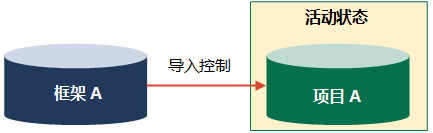
如果要将控制从 框架 导入至活动 项目,并且 框架 和 项目 具有相同的工作流(内部控制),则还可以选择将 注解 关联包含到控制。
如果选择包含 注解 关联,则会发生以下情况:
| 场景 | 会发生什么情况 |
|---|---|
| 相关的 注解确实存在于目标 项目 中 | 控制将被导入并与现有的 注解 关联。 |
| 关联的 注解 不存在于目标 项目 中 | 只导入控制。 |
如果不选择包含 注解 关联,则仅导入控制。
当我导入程序或控制时会发生什么?
项目 项的包含或排除基于您用于导入程序或控制的方法。
 导入程序
导入程序说明
- 界面术语是可自定义的,而字段和选项卡是可配置的。在您的 Diligent One 组织中,某些术语、字段和选项卡可能有所不同。
- 如果必填字段留空,您会看到一则警告消息:此字段为必填字段。某些自定义字段可能包含默认值。
从一个活动的 项目 导入至另一个活动的 项目
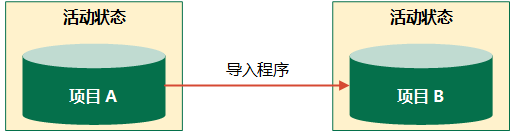
| 包含项 | 排除项 | 项目 个结果 | 每个相关联风险 |
|---|---|---|---|
|
| 如果选择包含 项目 结果,将包含以下各项:
如果取消选择包含 项目 结果,则导入中不包含上述项。 | 如果选择包括每个相关风险,则会发生以下情况:
如果取消选择包括每个相关风险,则以上情况不适用。 |
从一个存档的 项目 导入至一个活动的 项目
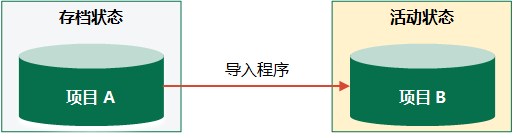
| 包含项 | 排除项 | 项目 个结果 | 每个相关联风险 |
|---|---|---|---|
| 与从一个活动 项目 导入至另一个活动 项目 相同 | 与从一个活动 项目 导入至另一个活动 项目 相同 | 与从一个活动 项目 导入至另一个活动 项目 相同 | 与从一个活动 项目 导入至另一个活动 项目 相同 |
从已存档的 项目 导入至 框架
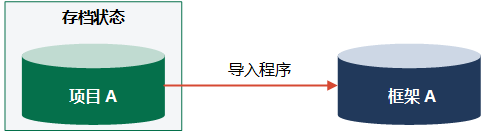
| 包含项 | 排除项 | 项目 个结果 | 每个相关联风险 |
|---|---|---|---|
| 与从一个活动 项目 导入至另一个活动 项目 相同 | 与从一个活动 项目 导入至另一个活动 项目 相同 | 不适用 | 与从一个活动 项目 导入至另一个活动 项目 相同 |
从活动的 项目 导入至 框架
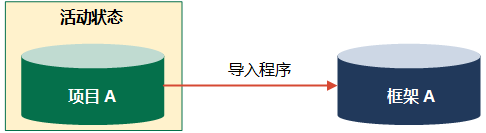
| 包含项 | 排除项 | 项目 个结果 | 每个相关联风险 |
|---|---|---|---|
与从一个活动 项目 导入至另一个活动 项目 相同 |
| 不适用 | 与从一个活动 项目 导入至另一个活动 项目 相同 |
从 框架 导入至活动 项目
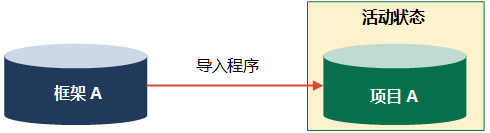
| 包含项 | 排除项 | 项目 个结果 | 每个相关联风险 |
|---|---|---|---|
| 与从一个活动 项目 导入至另一个活动 项目 相同 | 与从活动 项目 导入至 框架 相同 | 不适用 | 与从一个活动 项目 导入至另一个活动 项目 相同 |
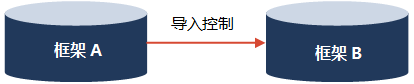
从一个 框架 导入至另一个 框架

| 包含项 | 排除项 | 项目 个结果 | 每个相关联风险 |
|---|---|---|---|
与从一个活动 项目 导入至另一个活动 项目 相同 | 与从活动 项目 导入至 框架 相同
| 不适用 | 与从一个活动 项目 导入至另一个活动 项目 相同 |
导入控制说明
- 界面术语是可自定义的,而字段和选项卡是可配置的。在您的 Diligent One 组织中,某些术语、字段和选项卡可能有所不同。
- 如果必填字段留空,您会看到一则警告消息:此字段为必填字段。某些自定义字段可能包含默认值。
从一个活动的 项目 导入至另一个活动的 项目
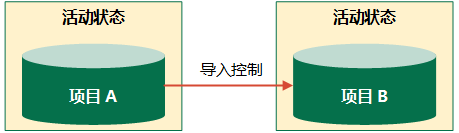
| 包含项 | 排除项 | 项目 个结果 | 每个相关联风险 |
|---|---|---|---|
|
| 如果选择包含 项目 结果,将包含以下各项:
如果取消选择包含 项目 结果,则导入中不包含上述项。 | 如果选择包括每个相关风险,则会发生以下情况:
如果取消选择包括每个相关风险,则以上情况不适用。 |
从一个存档的 项目 导入至一个活动的 项目
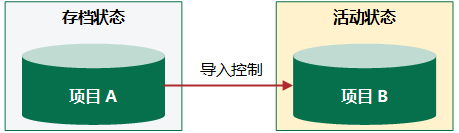
| 包含项 | 排除项 | 项目 个结果 | 每个相关联风险 |
|---|---|---|---|
| 与从一个活动 项目 导入至另一个活动 项目 相同 | 与从一个活动 项目 导入至另一个活动 项目 相同 | 与从一个活动 项目 导入至另一个活动 项目 相同 | 与从一个活动 项目 导入至另一个活动 项目 相同 |
从已存档的 项目 导入至 框架
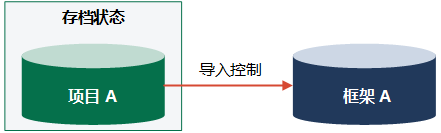
| 包含项 | 排除项 | 项目 个结果 | 每个相关联风险 |
|---|---|---|---|
| 与从一个活动 项目 导入至另一个活动 项目 相同 | 与从一个活动 项目 导入至另一个活动 项目 相同 | 不适用 | 与从一个活动 项目 导入至另一个活动 项目 相同 |
从活动的 项目 导入至 框架
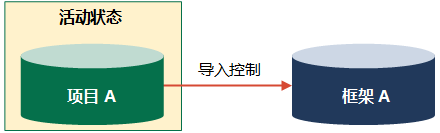
| 包含项 | 排除项 | 项目 个结果 | 每个相关联风险 |
|---|---|---|---|
与从一个活动 项目 导入至另一个活动 项目 相同 |
| 不适用 | 与从一个活动 项目 导入至另一个活动 项目 相同 |
从 框架 导入至活动 项目
| 包含项 | 排除项 | 项目 个结果 | 每个相关联风险 |
|---|---|---|---|
与从一个活动 项目 导入至另一个活动 项目 相同 如果选择了包含每个 注解 关联:
如果取消选择包含每个相关联 注解,则仅导入控制。 | 与从活动 项目 导入至 框架 相同 | 不适用 | 与从一个活动 项目 导入至另一个活动 项目 相同 |
从一个 框架 导入至另一个 框架
| 包含项 | 排除项 | 项目 个结果 | 每个相关联风险 |
|---|---|---|---|
与从一个活动 项目 导入至另一个活动 项目 相同 | 与从活动 项目 导入至 框架 相同
| 不适用 | 与从一个活动 项目 导入至另一个活动 项目 相同 |
权限
专业经理 和 专业用户 可以导入程序或控制。
导入 程序
导入程序到活动的 项目
从活动的 项目、已归档 项目 或 框架 导入程序至另一个活动的 项目。
在 平台主页 页面 (www.diligentoneplatform.com) 中,选择 项目 应用程序以将其打开。
如果您已经进入 Diligent One,可以使用左侧导航菜单切换到项目应用程序。
- 打开您想要向其导入程序的 项目。
项目 仪表盘打开。
- 单击 外勤工作 选项卡。
- 单击相应 目标 旁的转到并选择项目计划。
- 在查看类别:旁选择程序。
- 单击导入程序。
- 在活动或已存档列表下选择相应的 项目,或者从 框架 列表中选择您想从其导入程序的 框架。
显示按 目标 组织的程序列表。
- 选择要导入的程序。
- 包括项目结果如果您正从活动或存档 项目 导入,选择该选项以导入执行程序、问题、操作和最新版本附件。
- 包括每个相关风险保持选中此选项以在导入中包含相关风险:
- 如果风险确实存在于目标位置中风险与程序相关联
- 如果风险不存在于目标位置中风险被导入并与程序相关联
- 单击导入。
结果导入流程开始。
将程序导入至 框架
将程序从活动的 项目、已存档的 项目 或 框架 导入至另一个 框架。
在 平台主页 页面 (www.diligentoneplatform.com) 中,选择 框架 应用程序以将其打开。
如果您已经进入 Diligent One,可以使用左侧导航菜单切换到框架应用程序。
- 打开要导入程序的 框架。
框架 仪表盘打开。
- 单击 部分 选项卡。
- 单击相应 目标 旁的转到并选择项目计划。
- 在查看类别:旁选择程序。
- 单击导入程序。
- 在活动或已存档列表下选择相应的 项目,或者从 框架 列表中选择您想从其导入程序的 框架。
显示按 目标 组织的程序列表。
- 选择要导入的程序。
- 包括每个相关风险保持选中此选项以在导入中包含相关风险:
- 如果风险确实存在于目标位置中风险与程序相关联
- 如果风险不存在于目标位置中风险被导入并与程序相关联
- 单击导入。
结果导入流程开始。
导入控制
将控制导入至活动的 项目
从活动的 项目、已归档 项目 或 框架 导入控制至另一个活动的 项目。
在 平台主页 页面 (www.diligentoneplatform.com) 中,选择 项目 应用程序以将其打开。
如果您已经进入 Diligent One,可以使用左侧导航菜单切换到项目应用程序。
- 打开您想要将控制导入至的 项目。
项目 仪表盘打开。
- 单击外勤工作选项卡。
- 单击适当 目标 旁的转到,并选择风险控制矩阵。
- 在查看类别:旁选择控制。
- 单击导入控制。
- 在活动或已存档列表下选择相应的 项目,或者从 框架 列表中选择您想从其导入控制的 框架。
显示按 目标 组织的控制列表。
- 选择要导入的控制。
- 包括项目结果如果您正在从活动或已存档的 项目 中导入,请选择此选项以将 排查、测试、问题、操作和最新版本的附件包括在导入中。
- 包括每个相关风险保持选中此选项以在导入中包含相关风险:
- 如果风险确实存在于目标位置中风险与控制相关联
- 如果风险不存在于目标位置中风险被导入并与控制相关联
- 包括每个注解关联如果您正在从 框架 导入到活动 项目,请保持选中此选项以包括 注解 关联:
- 如果 注解 确实存在于目标 项目 中控制将被导入并与现有的 注解 关联
- 如果 注解 不存在于目标 项目 中只导入控制。
- 单击导入。
结果导入流程开始。
将控制导入至 框架
将控制从活动的 项目、已存档的 项目 或 框架 导入至另一个 框架。
仅风险控制矩阵可以被导入至 框架;导入不包含计划、审核和待办事项。
在 平台主页 页面 (www.diligentoneplatform.com) 中,选择 框架 应用程序以将其打开。
如果您已经进入 Diligent One,可以使用左侧导航菜单切换到框架应用程序。
- 打开您要导入控制的 框架。
框架 仪表盘打开。
- 单击 部分 选项卡。
- 单击适当 目标 旁的转到,并选择风险控制矩阵。
- 在查看类别:旁选择控制。
- 单击导入控制。
- 在活动或已存档列表下选择相应的 项目,或者从 框架 列表中选择您想从其导入控制的 框架。
显示按 目标 组织的控制列表。
- 选择要导入的控制。
- 包括每个相关风险保持选中此选项以在导入中包含相关风险:
- 如果风险确实存在于目标位置中风险与控制相关联
- 如果风险不存在于目标位置中风险被导入并与控制相关联
- 单击导入。
结果导入流程开始。
导入控制时包含资产映射
当您从框架导入控制时,在框架中控制级别定义的任何资产映射也会导入至项目。请参阅将资产范围界定到控制。
导入后:
该控制在外勤工作中包含一个与此控制关联的资产部分。
在框架中映射到该控制的所有资产,最初都会包含在项目的范围之内。
您可以微调项目中范围内的资产,而不影响框架映射。
如果框架中不存在任何资产映射,则导入该控制时不带关联资产。
若要在导入后修改范围内的资产,请参阅在控制测试中使用资产。
取决于具体的配置,某些组织可能会继续使用目标级别的资产映射。
