
Importación de riesgos
Copie los riesgos de una ubicación en Diligent One a otra para crear sus propias plantillas o programas, o reutilice las proyectos o marcos existentes.
Antes de comenzar
Antes de poder importar riesgos, debe:
- Crear un proyecto o un marco.
- Definir objetivos en el proyecto o marco.
- Definir riesgos.
- Asegúrese de que tanto el proyecto / marco de origen como la proyecto / marco de destino tengan los atributos y campos personalizados que necesita.
Dependiendo de las proyecto de su organización o marco, los objetivos también pueden denominarse secciones, procesos, ciclos, áreas funcionales, sistemas de aplicaciones u otro término personalizado.
Cómo funciona
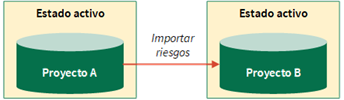
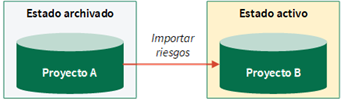
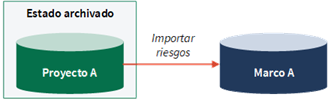
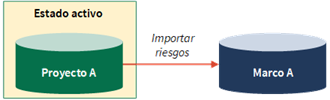
Puede importar riesgos desde proyectos activas, proyectos archivadas y marcos dentro de la misma instancia de Diligent One.
Requisitos
La importación de riesgos requiere que proyectos / marcos:
- tengan el mismo flujo de trabajo (plan de trabajo o control interno)
- tengan la misma cantidad de rondas de pruebas (aplicable solamente a los flujos de trabajo de control interno)
Otra información importante
Limitaciones
Cada objetivo en un proyecto o marco puede contener un máximo de 1000 riesgos y 1000 procedimientos/controles.
Cómo se copian los elementos cuando los tipos de proyecto son diferentes
Al importar un riesgo, si la proyecto de destino tiene un campo obligatorio en blanco, se elige el primer valor disponible del campo obligatorio.
Ejemplo
Usted está importando un riesgo con un control asociado desde la Proyecto A a la Proyecto B. Las proyectos tienen diferentes tipos de proyecto.
El campo de control ¿Prevenir o detectar? en el Proyecto A está en blanco. Cuando importe el control a la Proyecto B, el campo también estará en blanco. Sin embargo, debido a que el campo es obligatorio, el proceso de importación fallará.
Para completar el proceso de importación con éxito, el primer valor disponible (Prevenir) se elige automáticamente de la siguiente lista de valores: Prevenir, Detectar, N/D.
Elementos copiados solo cuando los tipos de proyecto son los mismos
Los siguientes elementos asociados se copian solo si el tipo de proyecto del proyecto/marco de origen y la proyecto/marco de destino son iguales:
- controladores de evaluación y medidas enlazadas
- factores de calificación de riesgo personalizados
- atributos personalizados
Si el tipo de proyecto del proyecto/marco de origen y el proyecto/marco de destino no son iguales, solo se copian los valores de campo de los elementos antes mencionados.
Inclusión de procedimientos/controles asociados
En un flujo de trabajo de Control interno, tiene la opción de incluir controles asociados. En un flujo de trabajo del Plan de trabajo, tiene la opción de incluir procedimientos asociados.
Cuando importa riesgos, puede elegir si incluir los procedimientos/controles asociados o no hacerlo. Si elige incluir procedimientos/controles asociados, ocurre lo siguiente:
| Escenario | Qué ocurre |
|---|---|
| Los procedimientos/controles sí existen en la proyecto o marco |
|
| Los procedimientos/controles no existen en la proyecto o marco |
|
Si no elige incluir procedimientos/controles asociados, solo se importa el riesgo.
¿Qué sucede cuando importo un riesgo?
La inclusión o exclusión de los elementos es la misma independientemente del método que utilice para importar los riesgos.
Nota
- Los términos de la interfaz son personalizables y los campos y fichas son configurables. En su organización Diligent One, algunos términos, campos y fichas pueden ser diferentes.
- Si un campo obligatorio queda en blanco, se mostrará una advertencia: Este campo es requerido. Algunos campos personalizados pueden tener valores predeterminados.
| Método | Elementos incluidos | Elementos excluidos |
|---|---|---|
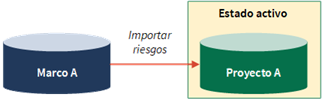
Importación desde una proyecto activa a otra proyecto activa
|
Si se selecciona Incluir cada control asociado, ocurre lo siguiente:
Nota En un flujo de trabajo de Control interno, tiene la opción de incluir controles asociados. En un flujo de trabajo del Plan de trabajo, tiene la opción de incluir procedimientos asociados. Puede importar o clonar un riesgo existente solo una vez. Si intenta clonar el mismo riesgo otra vez, el proceso fallará y recibirá un correo electrónico con los detalles del error. |
|
Importación desde una proyecto archivada a una proyecto activa
| Igual que la importación desde una proyecto activa a otra proyecto activa | Igual que la importación desde una proyecto activa a otra proyecto activa |
Importación desde una proyecto archivada a un marco
| Igual que la importación desde una proyecto activa a otra proyecto activa | Igual que la importación desde una proyecto activa a otra proyecto activa |
Importación desde una proyecto activa a un marco
| Igual que la importación desde una proyecto activa a otra proyecto activa | Igual que la importación desde una proyecto activa a otra proyecto activa |
Importación desde un marco a un proyecto activo
| Igual que la importación desde una proyecto activa a otra proyecto activa | Igual que la importación desde una proyecto activa a otra proyecto activa |
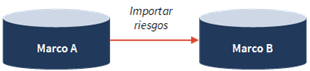
Importar de un marco a otro marco
| Igual que la importación desde una proyecto activa a otra proyecto activa | Igual que la importación desde una proyecto activa a otra proyecto activa |
Permisos
Los Gerentes profesionales y Usuarios profesionales pueden importar riesgos.
Importar riscos a proyectos activas
Importe riesgos de una proyecto activa, una proyecto archivada o un marco a otra proyecto activa.
Nota
- Los términos de la interfaz son personalizables y los campos y fichas son configurables. En su organización Diligent One, algunos términos, campos y fichas pueden ser diferentes.
- Si un campo obligatorio queda en blanco, se mostrará una advertencia: Este campo es requerido. Algunos campos personalizados pueden tener valores predeterminados.
En la página de inicio de Inicio de la plataforma (www.diligentoneplatform.com), seleccione la aplicación Proyectos para abrirla.
Si ya se encuentra en Diligent One, puede utilizar el menú de navegación de la izquierda para pasar a la aplicación Proyectos.
- Abra un un proyecto al cual desea importar riesgos.
Se abre el tablero de mando de proyecto.
- Haga clic en la ficha Trabajo de campo.
- Haga clic en Ir a junto a los objetivo apropiados y seleccione Matriz de control de riesgos.
En un flujo de trabajo del Plan de trabajo, la etiqueta puede ser Plan de proyecto.
- Junto a Ver por, seleccione Riesgo.
- Haga clic en Importar riesgo.
- Seleccione la proyecto adecuada en la lista Activa o Archivada, o un marco de la lista Marco, desde el cual desea importar riesgos.
Se muestra una lista de riesgos, organizados por objetivo.
- Seleccione los riesgos que desea importar.
- Incluir cada control asociadoMantenga esta opción seleccionada para incluir controles asociados en su importación:
- Si los controles sí existen en el destino objetivoLos controles se asocian con los riesgos
- Si los controles no existen en el destino objetivoSe importan los controles y se asocian con los riesgos
NotaEn un flujo de trabajo de Control interno, tiene la opción de incluir controles asociados. En un flujo de trabajo del Plan de trabajo, tiene la opción de incluir procedimientos asociados.
Puede importar o clonar un riesgo existente solo una vez. Si intenta clonar el mismo riesgo otra vez, el proceso fallará y recibirá un correo electrónico con los detalles del error.
- Haga clic en Importar.
ResultadoComenzará el proceso de importación.
Importar riesgos a marcos
Importar riesgos de un proyecto activo, archivado proyecto, o un marco a otro marco.
Nota
- Los términos de la interfaz son personalizables y los campos y fichas son configurables. En su organización Diligent One, algunos términos, campos y fichas pueden ser diferentes.
- Si un campo obligatorio queda en blanco, se mostrará una advertencia: Este campo es requerido. Algunos campos personalizados pueden tener valores predeterminados.
En la página de Inicio de la plataforma (www.diligentoneplatform.com), seleccione la aplicación Marcos para abrirla.
Si ya se encuentra en Diligent One, puede utilizar el menú de navegación de la izquierda para pasar a la aplicación Marcos.
- Abra un marco al cual desea importar riesgos.
Se abre el tablero de mando de marco.
- Haga clic en la ficha Trabajo de campo.
- Haga clic en Ir a junto a los objetivo apropiados y seleccione Matriz de control de riesgos.
En un flujo de trabajo del Plan de trabajo, la etiqueta puede ser Plan de proyecto.
- Junto a Ver por, seleccione Riesgo.
- Haga clic en Importar riesgo.
- Seleccione la proyecto adecuada en la lista Activa o Archivada, o un marco de la lista Marco, desde el cual desea importar riesgos.
Se muestra una lista de riesgos, organizados por objetivo.
- Seleccione los riesgos que desea importar.
- Incluir cada control asociadoMantenga esta opción seleccionada para incluir controles asociados en su importación:
- Si los controles sí existen en el destino objetivoLos controles se asocian con los riesgos
- Si los controles no existen en el destino objetivoSe importan los controles y se asocian con los riesgos
NotaEn un flujo de trabajo de Control interno, tiene la opción de incluir controles asociados. En un flujo de trabajo del Plan de trabajo, tiene la opción de incluir procedimientos asociados.
- Haga clic en Importar.
ResultadoComenzará el proceso de importación.
