 Progetti
Creare progetti
Creare progetti per centralizzare documenti di lavoro e comunicazioni. Si possono avere fino a 20.000 progetti ed è possibile eseguire il backup dei progetti completati più vecchi per mantenere una cronologia.
Che cos'è un progetto?
Un progetto è un sistema di gestione che consente di definire obiettivi, rischi e controlli, eseguire test e raccogliere informazioni per la creazione di rapporti. I progetti possono anche essere noti come programmi o impegni.
Nota
- I termini dell'interfaccia sono personalizzabili e i campi e le schede configurabili. Nella tua organizzazione Diligent One, alcuni termini, campi e schede potrebbero essere diversi.
- Se un campo obbligatorio viene lasciato vuoto, verrà visualizzato un messaggio di avviso: Questo campo è obbligatorio. Alcuni campi personalizzati potrebbero avere valori predefiniti.
Come si può creare un progetto?
Esistono tre opzioni per creare un progetto:
| Opzione | Utile se desideri: |
|---|---|
Avvia un nuovo progetto
| avviare un progetto da zero |
Creare un progetto da un modello di progetto
| utilizzare un modello di progetto come punto di partenza per il progetto |
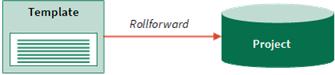
Eseguire il rollforward del progetto
| creare un progetto da un progetto esistente, attivo o archiviato, per copiare e riutilizzare la pianificazione e le impostazioni precedentemente configurate |


Consiglio
È possibile creare un progetto come parte del processo di impostazione del piano di assurance. Per ulteriori informazioni, consulta Panoramica dei piani di assurance.
Qual è l'opzione migliore?
L'opzione migliore da scegliere dipende dalle esigenze personali e dalla disponibilità di un progetto attivo esistente, di un progetto archiviato o di un modello che soddisfi tali esigenze. È sempre possibile personalizzare il progetto per adattarlo alla terminologia e alle esigenze dell'organizzazione.
Per ulteriori informazioni, consulta Personalizzare termini, campi e notifiche.
Autorizzazioni
Solo gli Amministratori di progetto e i Creatori di progetti possono creare progetti. I Gestori professionali possono eseguire il rollforward dei progetti a cui hanno accesso.
Avvia un nuovo progetto
Avviare un progetto da zero.
I campi di testo RTF non possono superare i 524.288 caratteri.
Dalla home page della piattaforma (www.diligentoneplatform.com), seleziona l'applicazione Progetti per aprirla.
Se si è già in Diligent One, è possibile utilizzare il menu di navigazione a sinistra per passare all'applicazione Progetti.
- Seleziona Nuovo > Nuovo progetto vuoto.
- Nella pagina Nuovo progetto, inserire le seguenti informazioni:
Campo Descrizione Nome Inserire un nome descrittivo per il progetto.
La lunghezza massima è di 120 caratteri.
Descrizione
opzionale
Viene specificata qualunque informazione generale che si desidera registrare riguardo al progetto. Tipo di progetto Selezionare il tipo di progetto appropriato dall'elenco a discesa.
Le etichette e la terminologia utilizzate in Progetti dipendono dal tipo di progetto selezionato. Per maggiori informazioni, consultare Flussi di lavoro e tipi di progetto.
Stato Selezionare lo stato appropriato per classificare il progetto per la gestione del flusso di lavoro o per propositi di creazione di un rapporto.
Per ulteriori informazioni, consulta Configurare gli stati dei progetti.
Data di inizio del fieldwork Selezionare la data in cui è pianificato l'inizio del progetto. Completamento di destinazione Selezionare la data in cui è pianificato il completamento del progetto. Ore preventivate
opzionale
Viene specificato il numero totale di ore che sono state allocate per il progetto. - Se si seleziona uno dei tipi di progetto in Progetti di controllo interno, completare i seguenti campi:
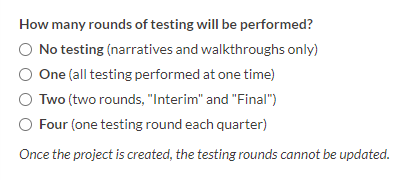
- Quanti cicli di testing verranno eseguiti? - Seleziona l'opzione corrispondente al numero di cicli di test da eseguire.
 Nota
NotaQuando crei per la prima volta o trasferisci un progetto, il numero di cicli di testing che scegli viene bloccato. Non puoi modificare il numero di cicli di testing dopo aver salvato il progetto.
- Qual è la dimensione del campione massima per i test? - Inserisci il valore da utilizzare come dimensione massima del campione.
Il valore predefinito è 25.
- Quanti cicli di testing verranno eseguiti? - Seleziona l'opzione corrispondente al numero di cicli di test da eseguire.
- Fare clic su Salva.
RisultatoIl nuovo progetto viene creato.
Creare un progetto da un modello di progetto
Utilizzare un modello di progetto come punto di partenza per il progetto. Per ulteriori informazioni sui modelli di progetto disponibili, consulta Utilizzare modelli di progetto.
I campi di testo RTF non possono superare i 524.288 caratteri.
Dalla home page della piattaforma (www.diligentoneplatform.com), seleziona l'applicazione Progetti per aprirla.
Se si è già in Diligent One, è possibile utilizzare il menu di navigazione a sinistra per passare all'applicazione Progetti.
- Seleziona Nuovo > Nuovo progetto da modello.
- Fai clic su Utilizza modello vicino a quello da cui vuoi creare il nuovo progetto.
Si apre il modulo Fai il rollforward del progetto.
- Nel modulo Fai il rollforward del progetto, modifica i valori predefiniti in uno qualsiasi dei seguenti campi e fai clic su Rollforward.
RisultatoIl nuovo progetto viene creato.
Campo Descrizione Nuovo nome Inserire un nome descrittivo per il progetto.
La lunghezza massima è di 120 caratteri.
Nuova descrizione
opzionale
Viene specificata qualunque informazione generale che si desidera registrare riguardo al progetto. Tipo di progetto Selezionare il tipo di progetto appropriato dall'elenco a discesa.
Le etichette e la terminologia utilizzate in Progetti dipendono dal tipo di progetto selezionato. Per maggiori informazioni, consultare Flussi di lavoro e tipi di progetto.
Stato Selezionare lo stato appropriato per classificare il progetto per la gestione del flusso di lavoro o per propositi di creazione di un rapporto.
Per ulteriori informazioni, consulta Configurare gli stati dei progetti.
Data di inizio del fieldwork Selezionare la data in cui è pianificato l'inizio del progetto. Completamento di destinazione Selezionare la data in cui è pianificato il completamento del progetto. Ore preventivate
opzionale
Viene specificato il numero totale di ore che sono state allocate per il progetto.
Eseguire il rollforward di un progetto attivo
Eseguire il rollforward di un progetto attivo esistente per copiare e riutilizzare la pianificazione e le impostazioni precedentemente configurate per impostare un progetto simile.
Dalla home page della piattaforma (www.diligentoneplatform.com), seleziona l'applicazione Piani di Assurance per aprirla.
Se si è già in Diligent One, è possibile utilizzare il menu di navigazione a sinistra per passare all'applicazione Piani di Assurance.
- Crea un nuovo piano di assurance o naviga a uno esistente.
- Fai clic su + Aggiungi al piano e fai clic su Rollforward progetto.
- Seleziona il progetto attivo di cui vuoi fare il rollforward e aggiungilo al piano di assurance e fai clic su Continua.
- Fornisci informazioni di base sul nuovo progetto e fai clic su Continua.
- Rivedi e finalizza il progetto e fai clic su Salva e inoltra il progetto.
RisultatoIl nuovo progetto viene creato e aggiunto al piano di assurance.
Eseguire il rollforward di un progetto archiviato
Eseguire il rollforward di un progetto archiviato esistente per copiare e riutilizzare la pianificazione e le impostazioni precedentemente configurate per impostare un progetto simile.
I campi di testo RTF non possono superare i 524.288 caratteri.
Dalla home page della piattaforma (www.diligentoneplatform.com), seleziona l'applicazione Progetti per aprirla.
Se si è già in Diligent One, è possibile utilizzare il menu di navigazione a sinistra per passare all'applicazione Progetti.
- In Pianificazione e risultati, seleziona Biblioteca del progetto.
Si apre la pagina Biblioteca del progetto.
- Fai clic sul pulsante di overflow
 e poi su Rollforward.
Si apre il modulo Fai il rollforward del progetto.
- Nel modulo Fai il rollforward del progetto, modificare i valori predefiniti in uno qualsiasi dei seguenti campi, se necessario:
Campo Descrizione Seleziona un'organizzazione Selezionare l'istanza di Diligent One appropriata in cui eseguire il rollforward del progetto.
Per cercare un'istanza Diligent One, inserire una parola chiave nella casella di ricerca. I risultati vengono automaticamente filtrati durante la digitazione.
Nuovo nome Inserire un nome descrittivo per il progetto.
La lunghezza massima è di 120 caratteri.
Nuova descrizione
opzionale
Viene specificata qualunque informazione generale che si desidera registrare riguardo al progetto. Tipo di progetto Selezionare il tipo di progetto appropriato dall'elenco a discesa.
Le etichette e la terminologia utilizzate in Progetti dipendono dal tipo di progetto selezionato. Per maggiori informazioni, consultare Flussi di lavoro e tipi di progetto.
Stato Selezionare lo stato appropriato per classificare il progetto per la gestione del flusso di lavoro o per propositi di creazione di un rapporto.
Per ulteriori informazioni, consulta Configurare gli stati dei progetti.
Data di inizio del fieldwork Selezionare la data in cui è pianificato l'inizio del progetto. Completamento di destinazione Selezionare la data in cui è pianificato il completamento del progetto. Ore preventivate
opzionale
Viene specificato il numero totale di ore che sono state allocate per il progetto. - Facoltativo.Includere i risultati del progettoSeleziona questa opzione per includere nel progetto i file di pianificazione, i campi e i file dei risultati, le procedure di esecuzione / guide dettagliate, i test, le issue, le azioni e le ultime versioni degli allegati.
- Fai clic su Rollforward.
RisultatoIl nuovo progetto viene creato.
Aggiungere più progetti
Per informazioni sull'aggiunta di più progetti in una sola volta, consulta Importare in massa i progetti.
