 Planner
Projecten plannen
Planner is een app in Diligent One. Gebruik Planner om een compleet overzicht te krijgen van al uw projecten en belangrijke mijlpaaltaken, zodat u de projectverplichtingen tijdens het plannen gemakkelijk kunt visualiseren.
Hoe het werkt
De Planner is een interactieve Gantt-grafiek waarmee u op een gemakkelijke manier projecten kunt aanmaken en tijdslijnen en data kunt beheren die gekoppeld zijn aan alle actieve projecten in een Diligent One-instantie.
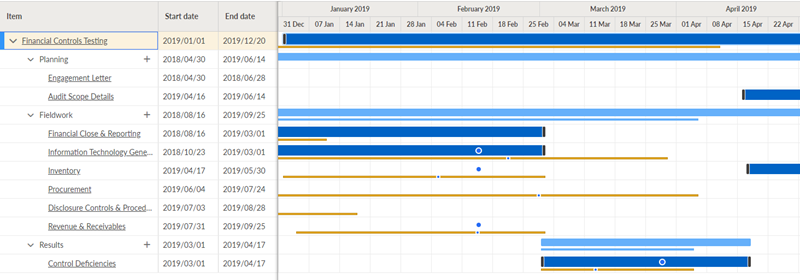
In de grafiek op het Projecten-tabblad van de Planner staan alle geplande projecten op de y-as en de tijdsintervallen op de x-as. De breedte van de horizontale staven in de grafiek geven de duur weer van ieder project, iedere fase of iedere individuele taak (planningsbestand, doel, of resultatenbestand).
Met behulp van de grafiek kunt u snel het risico van planningsfoutjes, overlap en afhankelijkheden bepalen.
Datums
De volgende velden worden standaard gebruikt om de geplande start- en einddata van een project weer te geven:
- Startdatum veldwerk
- Beoogde voltooiingsdatum
Om aanvullende data in de grafiek weer te geven, dient een Projectbeheerder of een Projecttypebeheerder één of meer van de volgende datumvelden in te schakelen die betrekking hebben op planningsbestanden, doelen en resultatenbestanden in het projecttype:
- geplande start- en einddata
- huidige start- en einddata
- geplande en feitelijke mijlpaaldata
Zie Termen, velden en meldingen aanpassen voor meer informatie.
Grafiekcomponenten
In de volgende tabel wordt iedere grafiekcomponent omschreven. U kunt met uw muis over iedere horizontale staaf zweven of in de grafiek rondcirkelen om gedetailleerde informatie te bekijken.
| Grafiekcomponent | Geeft weer |
|---|---|
 | Geplande data voor een project of taak |
 | Feitelijke data voor een project of taak |
 | Geplande mijlpaaldatum voor een project of taak |
 | Feitelijke mijlpaaldatum voor een project of taak |
 | Resumé van geplande data voor een project of fase |
 | Resumé van feitelijke data voor een project of fase |
| De datum van vandaag De dikke, grijze lijn wordt weergegeven in de grafiekweergave Weken . De dunne, grijze lijn wordt weergegeven in de grafiekweergaven Maanden, Kwartalen en Fiscale jaren. |
 | De datum van vandaag |
 of
of 
Projecten, fasen en taken
Ieder project kan meerdere fasen en taken bevatten. Om fasen en taken in de grafiek weer te kunnen geven, dient een Projectbeheerder of een Projecttypebeheerder geplande-datumvelden in te schakelen voor planningsbestanden, doelen en resultatenbestanden in het projecttype.
Opmerking
- Interfacetermen zijn aanpasbaar, en velden en tabbladen zijn configureerbaar. In uw Diligent One-organisatie zijn sommige termen, velden en tabbladen mogelijk anders.
- Als een verplicht veld leeg wordt gelaten, verschijnt een waarschuwingsbericht: Dit veld is verplicht. Sommige aangepaste velden kunnen standaardwaarden hebben.
| Component | Beschrijving |
|---|---|
| Project | een geplande onderneming die meerdere fasen kan beslaan, waarbij iedere fase nul of meerdere taken bevat |
| Fase | een belangrijk stadium dat onderdeel uitmaakt van een project:
|
| Taak | een specifiek werkonderdeel dat gekoppeld is aan een fase:
|
Voorbeeld
Projecttijdlijnen en -data beheren
Scenario
Als Auditbeheerder dient u tijdlijnen en data te beheren die gekoppeld zijn aan het project Financiële controletesten. Eerder heeft u al de volgende datavelden ingeschakeld met betrekking tot planningsbestanden, doelen en resultatenbestanden in het projecttype:
- geplande start- en einddata
- huidige start- en einddata
- geplande en feitelijke mijlpaaldata
U heeft ook een reeks planningsdata, doelen en een resultatenbestand aan het project Financiële controletesten toegevoegd.
Verwerken
U opent de Planner, zoekt het project Financiële controletesten op en specificeert de data voor verschillende taken onder iedere fase.
Resultaat
De tijdlijnen en mijlpalen voor het project Financiële controletesten worden als volgt weergegeven:
Machtigingen
Projectbeheerders, Projectmakers en gebruikers aan wie binnen tenminste één project de rol van Professioneel beheerder, Professionele gebruiker of Supervisie-executive is toegewezen, hebben toegang tot de Planner.
Naar de Planner navigeren
Navigeer naar het gebied waar u projectschema's kunt beheren.
Selecteer vanaf de startpagina van Platform (www.diligentoneplatform.com) de Planner-app om deze te openen.
Als u zich reeds in Diligent One bevindt, kunt u het navigatiemenu aan de linkerkant gebruiken om naar de Planner-app te switchen.
ResultaatHet tabblad Projecten van de Planner-pagina wordt geopend en staat standaard op de Maanden-weergave. De tijdlijnstart is standaard ingesteld op de huidige dag van de vorige maand.
Een project maken
Vanuit het tabblad Projecten in de Planner maakt u een geheel nieuw project aan, of u selecteert een sjabloon als uw beginpunt.
Kies een van de volgende opties:
- Om een geheel nieuw project te starten, selecteert u Nieuw > Nieuw leeg project.
Zie Projecten aanmaken voor meer informatie.
- Om een projectsjabloon als het startpunt voor uw project te gebruiken, selecteert u Nieuw > Nieuw Project uit sjabloon.
Zie Projectsjablonen gebruiken voor meer informatie.
ResultaatHet project wordt toegevoegd aan de Planner. Projecten worden gesorteerd op Startdatum veldwerk en vervolgens op de projectnaam.
Projecten filteren
Vanuit het tabblad Projecten in de Planner kunt u de lijst aan projecten beperken die in de grafiek worden weergegeven. Er worden standaard uitsluitend actieve projecten weergegeven, maar u kunt uw eigen aangepaste weergaven aanmaken, die voor iedereen binnen uw organisatie zichtbaar zijn.
- Om een bestaande weergave toe te passen of te wijzigen, kiest u een weergave in de vervolgkeuzelijst. De weergave Uitsluitend actieve projecten wordt standaard toegepast.
- Om de toegepaste filters te wijzigen, klikt u op x filter(s) toegepast. Het paneel Opgeslagen weergave wordt geopend.
- Indien u een bestaande weergave wilt aanpassen, kiest u onder Naam een weergave om aan te passen.
- Filter uw projectenlijst op gebruikers, projectnamen, statussen en tags. De projectenlijst wordt bijgewerkt naarmate u filters toepast.
- Kies ervoor om uw filters toe te passen zonder deze op te slaan, of sla uw wijzigingen op in een nieuwe of bestaande weergave.
- Om uw filters toe te passen zonder ze op te slaan, klikt u op de knop Sluiten in de rechterbovenhoek van het paneel Opgeslagen weergave. Er verschijnt een opmerking die aangeeft dat u niet-opgeslagen wijzigingen heeft toegepast op uw huidige weergave.
- Indien u een opgeslagen weergave geopend heeft, klikt u op Opslaan om de weergave met uw huidige filters bij te werken.
- Om uw filters als een nieuwe weergave op te slaan, klikt u op Weergave opslaan als. Indien u een opgeslagen weergave geopend heeft, klikt u op de knop ... om de optie Weergave opslaan als te openen, of om de huidige weergave te hernoemen of te verwijderen.
ResultaatDe Planner-app geeft de projecten weer die aan uw filters voldoen.
Taken toevoegen
Vanuit het tabblad Projecten in de Planner voegt u planningsbestanden, doelen of resultatenbestanden toe aan de juiste fase in een project.
- Naast de juiste projectfase klikt u op Taaktoevoegen
 .
.Het zijpaneel wordt geopend.
- Voer gegevens in over het planningsbestand, het doel of het resultatenbestand.
Voor gedetailleerde informatie over velden raadpleegt u de volgende onderwerpen:
- PlanningsbestandenProjecten plannen
- DoelenDoelen definiëren
- ResultatenbestandenProjecten afronden en onderhouden
- Voer een van de volgende handelingen uit:
- Om de taak op te slaan en terug te keren naar de grafiek, klikt u op Opslaan en sluiten.
- Om de taak op te slaan en er nog een toe te voegen, klikt u op Opslaan en volgende toevoegen.
ResultaatPlanningsbestanden, doelen en resultatenbestanden worden eerst gesorteerd op Geplande startdatum en vervolgens op alfabetische volgorde onder de juiste fase.
Data en beschrijvende details bewerken
Vanuit het tabblad Projecten in de Planner kunt u data en beschrijvende details bewerken die gekoppeld zijn aan projecten en taken.
Voer een van de volgende handelingen uit:
- Projectdetails bewerkenklik op een projectnaam in de grafiek, werk eventueel velden bij en klik op Opslaan.
- Planningsbestanden, doelen of resultatenbestanden bewerkenKlik op de taak in de grafiek, werk eventueel velden bij en klik op Opslaan.
- Een tijdlijn verlengen of verkortenklik op de eindpunten van de tijdlijn en sleep naar de juiste plaats.
Wijzigingen worden automatisch opgeslagen.
- Tijdlijnen verschuivenklik op de tijdlijn in de grafiek en sleep deze naar de juiste plaats.
Wijzigingen worden automatisch opgeslagen.
Opmerking
Uitsluitend project- en geplande tijdlijnen kunnen worden verlengd, ingekort of verplaatst. Tijdlijnen met feitelijke data kunnen alleen bijgewerkt worden wanneer u vanuit het zijpaneel details bewerkt voor een project of fase.
De grafiekweergave aanpassen
Vanuit het tabblad Projecten in de Planner kunt u de grafiekweergave aanpassen om projectplanningen en resumé-informatie te bekijken.
Voer een van de volgende handelingen uit:
- Filter de weergave en pas de stappen op de x-as aanselecteer een van de volgende opties: Vandaag, Week, Maand, Kwartaal of Boekjaar.
Opmerking
De standaard einddatum van het boekjaar is 31 december. Systeembeheerders kunnen de einddatum van het fiscaal jaar van hun organisatie definiëren op de startpagina van Platform.
Voor meer informatie raadpleegt u Organisatie-instellingen bijwerken.
- De projectresumé weergeven of verbergenzet de schakelaar aan
 of uit
  naast Projectresumé weergeven.
