
Agendando projetos
O Agendador é um aplicativo no Diligent One. Use o Agendador para obter uma visão abrangente de todos os seus projetos e principais tarefas de marco para visualizar facilmente as obrigações do projeto durante o planejamento.
Como funciona
O Agendador é um gráfico de Gantt interativo que fornece uma maneira conveniente de criar projetos e gerenciar cronogramas e datas associados com todos os projetosprojetos em uma instância do Diligent One.
O gráfico na guia Projetos do Agendador lista todos os projetos agendados no eixo Y e intervalos de tempo no eixo X. A largura das barras horizontais no gráfico representam a duração de cada projeto, fase ou tarefa individual (arquivo de planejamento,objetivo ou arquivo de resultados).
Usando o gráfico, você pode determinar rapidamente o risco de enganos, sobreposições e dependências no agendamento.
Datas
Por padrão, os seguintes campos são usados para exibir as datas planejadas para início e término de um um projeto:
- Data de Início de Execução
- Data de Conclusão Alvo
Para exibir datas adicionais no gráfico, os Administrador do Projeto ou Administrador de Tipo de Projeto devem habilitar um ou mais dos seguintes campos de data referentes aos arquivos de planejamento, objetivos e arquivos de resultados no tipo de projeto:
- datas planejadas para início e término
- datas reais de início e término
- datas de marcos planejadas e reais
Para obter mais informações, consulte Personalizando termos, campos e notificações.
Componentes do gráfico
A tabela a seguir descreve cada componente do gráfico. Você pode passar o mouse sobre cada barra horizontal ou círculo no gráfico para visualizar informações detalhadas.
| Componente do gráfico | Representa |
|---|---|
 | Datas planejadas para um um projeto ou tarefa |
 | Datas reais para um um projeto ou tarefa |
 | Datas de marco planejadas para um um projeto ou tarefa |
 | Datas de marco reais para um um projeto ou tarefa |
 | Datas planejadas de propagação para um um projeto ou fase |
 | Datas reais de propagação de um projeto ou fase |
| Data de hoje A linha grossa cinza é exibida na visualização do gráfico Semanas. A fina linha cinza é exibida nas exibições do gráfico Meses, Trimestres e Anos fiscais. |
 | Data de hoje |
 ou
ou 
Projetos, fases e tarefas
Cada projeto pode incluir várias fases e tarefas. Um Administrador do Projeto ou Administrador de Tipo de Projeto deve habilitar os campos de data planejada para arquivos de planejamento, objetivos e resultados no tipo de projeto para exibir fases e tarefas no gráfico.
Observação
- Os termos, os campos e as guias da interface são personalizáveis. Em sua organização Diligent One, alguns termos, campos e guias podem ser diferentes.
- Se um campo obrigatório for deixado em branco, você verá uma mensagem de alerta: Este campo é obrigatório. Alguns campos personalizados podem ter valores padrão.
| Componente | Descrição |
|---|---|
| Projeto | uma atividade planejada que pode incluir várias fases, com cada fase tendo zero ou mais tarefas |
| Fase | uma etapa significativa que faz parte de um um projeto:
|
| Tarefa | uma parte específica de trabalho associado a uma fase:
|
Exemplo
Gerenciamento de cronogramas e datas de projeto
Cenário
Como Gerente de Auditoria, você precisa administrar cronogramas e datas associados ao projeto de Teste de Controles Financeiros. Anteriormente, você ativava os seguintes campos de data referentes aos arquivos de planejamento, objetivos, e arquivos de resultados no tipo de projeto:
- datas planejadas para início e término
- datas reais de início e término
- datas de marcos planejadas e reais
Você também adicionou uma série de arquivos de planejamento, objetivos e um arquivo de resultados ao projeto Teste de Controles Financeiros.
Processar
Você abre o Agendador, pesquisa o projeto Teste de Controles Financeiros e especifica as datas para os diferentes tarefas em cada fase.
Resultado
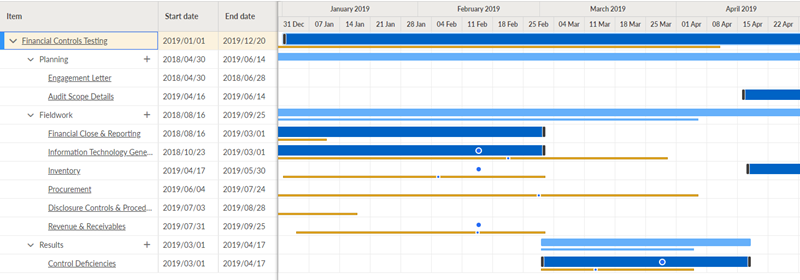
Os cronogramas e marcos para o projeto de Teste de Controles Financeiros são exibidos desta forma:
Permissões
Administradores de Projeto, Criadores do Projeto e os usuários atribuídos à função Gerente Profissional, Usuário Profissional ou Executivo de Falhas em pelo menos um projeto podem acessar o Agendador.
Vá para o Agendador
Vá para a área onde você pode gerenciar os cronogramas do projeto.
Na página Página inicial da plataforma (www.diligentoneplatform.com), selecione o aplicativo Agendador para abri-lo.
Se já tiver entrado no Diligent One, você pode usar o menu de navegação à esquerda para mudar para o aplicativo Agendador.
ResultadoA guia Projetos na página do Agendador abre na exibição padrão de Meses. O início da linha do tempo é padrão do dia atual do mês anterior.
Criar um projeto
Na guia ProjetosProjetos do Agendador, crie um um projeto do zero ou selecione um modelo como ponto de partida.
Escolha uma das seguintes opções:
- Para iniciar um novo projeto do zero, selecione Novo > Novo Projeto em Branco.
Para obter mais informações, consulte Criando projetos.
- Para usar um modelo de um projeto como ponto de partida para o seu projeto, selecione Novo > Novo Projeto a partir do modelo.
Para mais informações, consulte Usar modelos do projeto.
ResultadoO projeto é adicionado ao Agendador. Os Projetos são ordenados por Data de Início da Execução e depois, pelo nome do projeto.
Filtrar projetos
Na guia Projetos no Agendador, você pode restringir a lista de projetos que são exibidos no gráfico. Por padrão, apenas projetos ativos são exibidos, mas você pode criar suas próprias visualizações personalizadas, que são visíveis a todos em sua organização.
- Para aplicar ou modificar uma visualização existente, escolha uma visualização na lista suspensa. Por padrão, a exibição Apenas projetos ativos é aplicada.
- Para alterar os filtros aplicados, clique em x filtro(s) aplicado(s). O painel Exibição salva abre.
- Se você deseja modificar uma visualização existente, em Nome, escolha uma visualização para modificar.
- Filtre sua lista de projeto por usuários, nomes de projeto, status e tags. A lista de projeto é atualizada conforme você aplica os filtros.
- Escolha aplicar seus filtros sem salvá-los ou salve suas alterações em uma visualização nova ou existente.
- Para aplicar seus filtros sem salvar, clique no botão Fechar no canto superior direito do painel Exibição salva. Uma nota aparece indicando que você tem alterações não salvas na sua exibição atual.
- Se você tiver uma exibição salva aberta, para atualizar a exibição com seus filtros atuais, clique em Salvar.
- Para salvar os filtros como uma nova exibição, clique em Salvar exibição como. Se você tiver uma visualização salva aberta, clique no botão ... para acessar a opção Salvar exibição como ou para renomear ou excluir a visualização atual.
ResultadoO aplicativo Agendador exibe os projetos correspondentes aos seus filtros.
Adicionar tarefas
Na guia Projetos do Agendador, adicione arquivos de planejamento, objetivos ou arquivos de resultados à fase apropriada em umum projeto.
- Ao lado da fase de projeto apropriada, clique em Adicionar tarefa
 .
.O painel lateral abre.
- Insira os detalhes do arquivo de planejamento, objetivo ou arquivo de resultados.
Para obter informações detalhadas sobre campos, consulte os seguintes tópicos:
- Arquivos de planejamentoPlanejamento do projetos
- ObjetivosDefinir objetivos
- Arquivos de ResultadosConcluindo e mantendo projetos
- Execute uma das seguintes ações:
- Para salvar a tarefa e voltar para o gráfico, clique em Salvar e fechar.
- Para salvar a tarefa e adicionar outra, clique em Salvar e adicionar outro.
ResultadoArquivos de planejamento, objetivos e arquivos de resultados são primeiro ordenados por Data de Início Planejada e, depois, em ordem alfabética sob a fase apropriada.
Edite datas e detalhes descritivos
Na guia Projetos do Agendador, edite as datas e os detalhes descritivos associados aos projetos e tarefas.
Execute qualquer uma das seguintes ações:
- Editar detalhes do projetoclique em um nome de um projeto no gráfico, atualize qualquer campo e clique em Salvar.
- Editar arquivos de planejamento, objetivos ou arquivos de resultadosclique na tarefa no gráfico, atualize quaisquer campos e clique em Salvar.
- Alongar ou encurtar uma linha do tempoclique e arraste as extremidades da linha do tempo para o local apropriado.
As alterações são automaticamente salvas.
- Deslocar linhas do tempoclique e arraste a linha do tempo no gráfico para o local apropriado.
As alterações são automaticamente salvas.
Observação
Apenas cronogramas de projeto e planejados podem ser estendidos, encurtados ou alterados. Cronogramas com datas reais só podem ser atualizados quando você edita detalhes de um projeto ou fase no painel lateral.
Personalizar a exibição do gráfico
Na guia Projetos do Agendador, personalize a exibição do gráfico para ver os cronogramas do projeto e as informações de propagação.
Execute qualquer uma das seguintes ações:
- Filtrar a visualização e ajustar os incrementos no eixo xselecione uma das seguintes opções: Hoje, Semana, Mês, Trimestre ou Ano fiscal.
Observação
Data de término do ano fiscal padrão é 31 de dezembro. Administradores de Sistema podem definir a data de término do ano fiscal da sua organização no Página inicial da plataforma.
Para obter mais informações, consulte Atualizando as configurações da organização.
- Mostrar ou ocultar consolidação do projetoative
 ou desative
  o botão de alternância ao lado de Mostrar consolidação do projeto.
