
Importación de forma masiva objetivos
Importe objetivos de forma masiva si necesita evitar la tediosa entrada o migración de datos manual desde otro sistema.
También puede actualizar varias objetivos a la vez utilizando sesiones en Importador de forma masiva. Para obtener más información, consulte .
Cómo funciona
Abre una nueva sesión del Importador de forma masiva y descarga la plantilla de Excel de la página del Importador de forma masiva en el Inicio de la plataforma. Se preparan los datos en la plantilla y luego se carga la plantilla en la página Importador de forma masiva.
¿Dónde están los objetivos cargados?
Una vez que carga los objetivos, los datos están disponibles en:
- la pestaña Trabajo de campo en la aplicación Proyectos
- la pestaña Secciones en la aplicación Marcos
Antes de comenzar
Para poder importar objetivos, debe realizar una de estas acciones:
- Cree un un proyecto con el Importador de forma masiva rellenando la hoja de cálculo Proyectos o en la interfaz de usuario.
- Cree un marco con el Importador de forma masiva rellenando la hoja de cálculo Marcos o en la interfaz de usuario.
Nota
Con el Importador de forma masiva, puede crear numerosos recursos de HighBond en una única importación. Puede rellenar las hojas de cálculo de todos los recursos necesarios e importarlas todas a la vez.
Flujo de trabajo
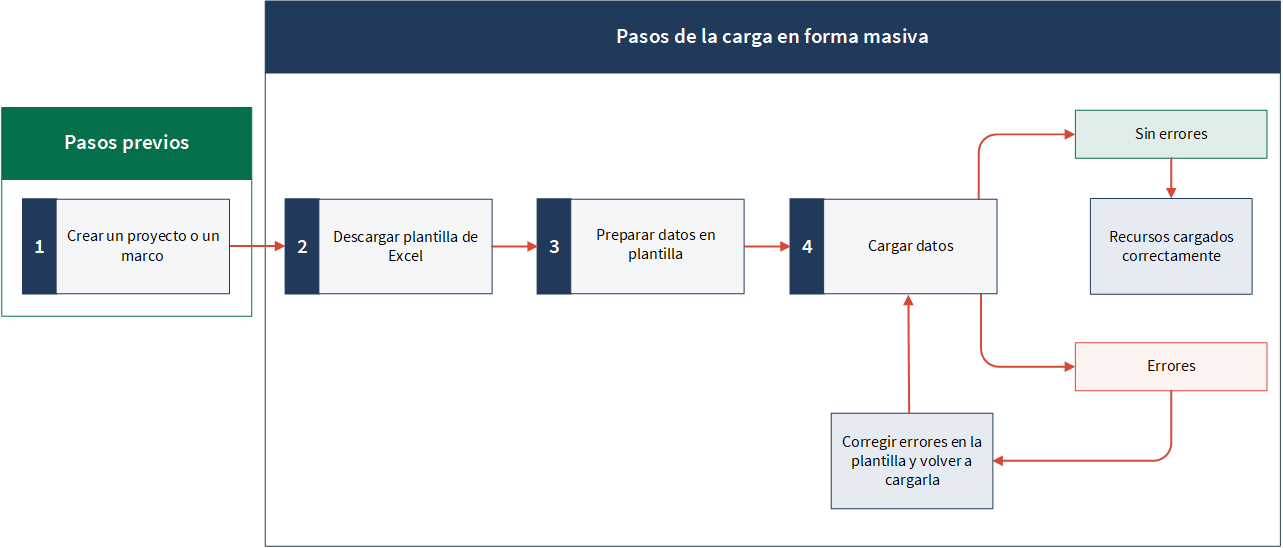
Permisos
Solo los administradores del sistema pueden cargar recursos de HighBond en forma masiva desde el Importador de forma masiva.
Cargar nuevos objetivos de forma masiva
Nota
- Los términos de la interfaz son personalizables y los campos y fichas son configurables. En su organización Diligent One, algunos términos, campos y fichas pueden ser diferentes.
- Si un campo obligatorio queda en blanco, se mostrará una advertencia: Este campo es requerido. Algunos campos personalizados pueden tener valores predeterminados.
Abrir una nueva sesión del Importador de forma masiva y descargar la plantilla de Excel
Abra la pagina de Inicio de la plataforma (www.diligentoneplatform.com).
Nota
Si su empresa utiliza más de una instancia en HighBond, asegúrese de que la instancia apropiada esté activa.
Seleccione Configuración de plataforma y, en Gestión de la organización, seleccione Organización.
En la página que aparece, en la sección Importador de forma masiva, haga clic en Administrar recursos masivos.
Se abre una nueva sesión del Importador de forma masiva con el identificador de sesión anexado a la URL.
¡Precaución!Abra siempre una nueva sesión si va a agregar recursos nuevos, de lo contrario puede perder los datos cargados anteriormente.
 Obtener más información
Por ejemplo: Desea importar 200 entidades en dos lotes (100 + 100). Si carga un lote detrás del otro en la misma sesión, después de cargar el segundo lote los datos cargados en el primer lote serán reemplazados por los datos del segundo. Para que esto no ocurra, siempre cargue el primer lote en una sesión y abra una nueva para cargar el otro lote. Del mismo modo, abra una nueva sesión para agregar más recursos nuevos.
NotaPuede utilizar sesiones anteriores para actualizar datos cargados anteriormente. Para obtener más información, consulte Actualización de funcionalidades en el Importador de forma masiva.
En Seleccionar recurso, seleccione una de las siguientes opciones en el tipo de recurso:
- Proyectos > Nombres de proyectosCrear objetivos para un proyecto particular. La plantilla es dinámica y presenta configuraciones integradas del proyecto seleccionado. Con este método, puede crear múltiples recursos de Diligent One (objetivos, riesgos, controles y mitigaciones) que pertenezcan a un proyecto en particular.
- Marcos > Nombres de los marcosCrear objetivos para un marco particular. La plantilla es dinámica y presenta configuraciones integradas del marco seleccionado. Con este método, puede crear múltiples recursos de Diligent One (objetivos, riesgos, controles y mitigaciones) que pertenezcan a un marco en particular.
- Proyectos > Tipos de proyectoCrear objetivos para un proyecto o un marco, basado en un tipo de proyecto. La plantilla es dinámica y presenta configuraciones integradas del tipo de proyecto seleccionado. Con esta opción, puede crear múltiples recursos de Diligent One (proyectos, marcos, objetivos, riesgos, controles y mitigaciones) basados en un tipo de proyecto. También puede hacerlo en Marcos > Tipos de proyectos.
- Todos los recursosPara importar de forma masiva todos los recursos a la vez: proyectos, marcos objetivos, riesgos, controles, mitigaciones, asuntos, acciones, solicitudes, entidades y mapas de cumplimiento. La plantilla es estática y completarla le llevará un tiempo, ya que tendrá que ajustar la configuración de los recursos de forma manual.
NotaLa plantilla de Excel se genera dinámicamente en función del recurso seleccionado y la configuración de su organización. Como resultado, la plantilla puede incluir diferentes atributos, campos y columnas requeridas dependiendo de la configuración.
- Haga clic en Descargar plantilla .xlsx.
La plantilla de Excel se guarda en su equipo local.
Preparar los datos en la plantilla
- Abra la plantilla descargada y diríjase a la hoja de cálculo Objectives. Si es una plantilla dinámica (es decir, se añaden objetivos a un proyecto o un marco en particular), el recurso principal y su identificador se anexan al nombre de la hoja de cálculo. Por ejemplo: Objetivos-proyectos-42541.
- Copie y pegue o ingrese sus datos en la plantilla. Para obtener ayuda a la hora de introducir datos, consulte Consejos para preparar el contenido. Nota
- Si utiliza Add-In para Excel, asegúrese de que la opción ACL Add-In esté desactivada antes de modificar la plantilla de Excel. Si desea conocer cómo hacerlo, consulte Configuración de Add-In para Excel.
- No cambie el nombre de la hoja de cálculo ni de los campos. Estos distinguen entre mayúsculas y minúsculas y no deben modificarse.
- La cantidad máxima de filas que se pueden cargar a la vez es 2000 (incluidas todas las hojas de cálculo).
Campo Descripción obligatorio
Especifica un identificador único para el recurso. Debe ser único para cada fila de la hoja de cálculo.
Puede contener una combinación de texto y números, y la longitud máxima es de 255 caracteres.
Este campo es la clave principal para cada fila de la plantilla. Necesitará esta clave si desea actualizar este recurso nuevamente.
Importante
Puede usar identificadores de referencia para asociar recursos entre ellos sobre la marcha. Por ejemplo, puede crear un proyecto nuevo y un objetivo nuevo asociados a ese proyecto en la misma carga. Para ello, puede rellenar el campo referenceId correspondiente para crear un enlace entre el proyecto y el objetivo.
Para obtener más información sobre la asociación de recursos de Diligent One en el Importador de forma masiva, consulte Uso de identificadores de referencia para enlazar recursos en el Importador de forma masiva.
Nota
Los identificadores de la referencia son necesarios cuando agrega o actualiza recursos mediante el Importador de forma masiva. No están disponibles cuando agrega/actualiza recursos desde la interfaz de usuario de HighBond.
parentResourceId
obligatorio
Especifica el identificador del recurso principal, donde desea colocar este objetivo.
El recurso principal puede ser un un proyecto o un marco.
Por ejemplo:
https://stark.projects.diligentoneplatform.com/audits
/90305/dashboard,donde 90305 es el identificador del recurso principal.
NotaTambién puede proporcionar en este campo el identificador de referencia de una nueva proyecto o identificador de referencia de una nueva marco que haya agregado en la plantilla actual.
Para obtener más información sobre la asociación de recursos de Diligent One en el Importador de forma masiva, consulte Uso de identificadores de referencia para enlazar recursos en el Importador de forma masiva.
parentResourceType
obligatorio
Especifica el tipo del recurso principal.
Son de dos tipos:
proyectosmarcos
El valor predeterminado es proyectos.
Nota
Utilice únicamente los valores predeterminados en inglés para este campo. Los valores personalizados en inglés y los valores localizados (que no están en inglés) no son compatibles con el Importador de forma masiva.
title
obligatorio
Especifica el nombre del objetivo.
Si desea obtener más información sobre los objetivos, consulte Definición de objetivos.
referencia
obligatorio
Especifica el código o número de referencia del objetivo.
descripción
Especifica la descripción detallada del objetivo.
ConsejoUse etiquetas HTML para dar formato al texto. Por ejemplo: <b>, <i>, <ol>, <ul>.
divisionDepartment
Especifica la división o el departamento responsable del objetivo.
propietario
Especifica la persona responsable de la objetivo.
executiveOwner
Especifica el propietario ejecutivo del objetivo.
posición
Especifica el valor que determina el orden en el que se muestra el objetivo.
ConsejoComplete los valores en orden secuencial de manera que los recursos aparezcan en el mismo orden tras la importación.
assignedUserId
obligatorio
Especifica el identificador de usuario (UID) o el identificador de correo electrónico del usuario asignado al objetivo.
Solo puede especificar usuarios con un rol de Gerente profesional o Usuario profesional en el proyecto.
NotaAsegúrese de que el usuario que desea agregar a este campo ya haya sido asignado al proyecto/marco respectivo.
Para obtener más información sobre la asignación de roles de usuario, consulte Asignar roles de usuario en proyectos y marcos
Descubra cómo obtener el identificador único (UID) de un usuario.
entidades
Especifica los identificadores de las entidades etiquetadas en el objetivo.
Cuando navegue a una entidad, encontrará el identificador de entidad en la dirección URL.
Por ejemplo:
https://stark.projects.diligentoneplatform.com/
auditable_entities/33055, donde 33055 es el identificador de entidad.Puede facilitar varios identificadores separados por comas.
NotaDe manera alternativa, en este campo puede proporcionar el identificador de la referencia de una nueva entidad que haya agregado a la plantilla actual. De esta forma, el objetivo se asociará a la entidad al cargar la plantilla.
Para obtener más información sobre la asociación de recursos de Diligent One en el Importador de forma masiva, consulte Uso de identificadores de referencia para enlazar recursos en el Importador de forma masiva.
Para obtener más información sobre entidades, consulte Configuración del etiquetado de la entidad.
customAttributes_1_term - customAttributes_n_term
Especifica los campos de atributo personalizado 1 a través de n.
Los atributos personalizados en la plantilla de Excel dependen del tipo de plantilla, tal y como se indica a continuación:
- Nombres de proyectos / Nombres de marco / Tipos de proyectos: De manera predeterminada, la plantilla contiene los campos de atributos personalizados definidos en el tipo de proyecto.
- Todos los recursos: Tiene que revisar e ingresar los campos de atributos personalizados de forma manual, tanto el término como el valor. La plantilla tendrá un par término/valor de atributo personalizado, y puede agregar nueve pares más si lo necesita. Para agregarlos, siga las mismas convenciones de nomenclatura agregando un contador, por ejemplo, customAttributes_2_term, customAttributes_2_value, etc.
Los atributos personalizados de un proyecto, de un marco y de sus componentes se definen en el tipo de proyecto. Para obtener más información acerca de los atributos personalizados, consulte Personalización de términos, campos y notificaciones.
customAttributes_1_value - customAttributes_n_value
Especifica los valores de atributo personalizado 1 a través de n.
Los atributos personalizados en la plantilla de Excel dependen del tipo de plantilla, tal y como se indica a continuación:
- Nombres de proyectos / Nombres de marco / Tipos de proyectos: De manera predeterminada, la plantilla contiene los campos de atributos personalizados definidos en el tipo de proyecto.
- Todos los recursos: Tiene que revisar e ingresar los campos de atributos personalizados de forma manual, tanto el término como el valor. La plantilla tendrá un par término/valor de atributo personalizado, y puede agregar nueve pares más si lo necesita. Para agregarlos, siga las mismas convenciones de nomenclatura agregando un contador, por ejemplo, customAttributes_2_term, customAttributes_2_value, etc.
Los atributos personalizados de un proyecto, de un marco y de sus componentes se definen en el tipo de proyecto. Para obtener más información acerca de los atributos personalizados, consulte Personalización de términos, campos y notificaciones.
Nota- Si un valor comienza con un corchete o contiene una coma, un punto y coma o un salto de línea, encierre el valor entre comillas dobles (" ").
Por ejemplo: "[2021]", "Primer, segundo activo", "Esto es importante; esto también lo es". - Para un campo de opción múltiple, puede agregar varios valores separando cada uno de ellos con una coma.
- En el caso de una lista desplegable o un campo de selección múltiple, asegúrese de que los valores sean exactamente los mismos que los de las opciones.
NotaEn un campo de lista desplegable, en la plantilla dinámica, las opciones de la lista desplegable solo aparecen para la primera fila. Para que esas opciones aparezcan en las demás filas, copie la primera fila y péguela en las demás.
- Guarde y cierre la plantilla.
Consejos para preparar el contenido
La preparación del contenido consiste en:
- copiar y pegar sus datos de origen en la plantilla de Excel
- introducir datos, donde corresponda, en la plantilla de Excel
- guardar la plantilla para preparar la carga en forma masiva
Obtener más informaciónLa tabla que se incluye a continuación proporciona una variedad de consejos que puede utilizar para preparar de forma rápida y eficiente el contenido en las plantillas de Excel.
| Tarea | Pasos |
|---|---|
Ver tanto la plantilla como su documento de origen en una pantalla | Usuarios de Windows: Pulse la tecla de Windows + flecha derecha o izquierda. Usuarios de Mac: Arrastre la ventana para llenar la mitad de la pantalla. |
| Copiar/pegar los datos de varias celdas en la plantilla |
|
| Tratar un número o una fórmula como texto | En Excel, inserte un apóstrofe antes del número en la fórmula. |
| Cambiar el ancho de la columna o la altura de la fila para adaptar automáticamente sus datos | En Excel, realice cualquiera de las siguientes:
|
| Introducir datos numéricos secuenciales |
|
| Utilizar fórmulas para calcular los datos |
|
| Ordenar o filtrar los datos en una sola columna |
|
Uso de identificadores de referencia para enlazar recursos en el Importador de forma masiva
El identificador de referencia es un campo incluido en la plantilla de Excel del Importador de forma masiva. Es el primer campo de todas las hojas de cálculo y está disponible para todos los recursos. Hay un identificador único para cada registro de la hoja de cálculo.
Con los identificadores de referencia, puede asociar recursos de Diligent One con otros sobre la marcha. Por ejemplo, puede crear un un proyecto y un un objetivo asociado al proyecto en la misma importación. Para ello, debe introducir el identificador de referencia, referenceId, en el campo correspondiente.
Los objetivos se pueden vincular a los riesgos y controles durante la importación utilizando identificadores de referencia.
Muéstreme algunos ejemplosEjemplo 1
Escenario
Con el Importador de forma masiva, podrá completar las siguientes tareas en una sola carga:
- Crear un nuevo proyecto
- Crear una nueva objetivo y asociarla al proyecto nuevo.
Proceso
Descargue y abra la plantilla de Excel. Vaya a la hoja de cálculo Projects y rellene el campo referenceId y el resto de los campos obligatorios. Debe copiar el campo referenceId del proyecto nuevo proyecto.
A continuación, vaya a la hoja de cálculo Objectives; agregue los detalles del objetivo nuevo; y, en el campo parentResourceId del objetivo, pegue el referenceId que copió de la hoja de cálculo Projects. De esta manera, estará asociando la objetivo nueva al proyecto nuevo.
Resultado
Cuando carga una plantilla, ocurre lo siguiente:
- Se crea un nuevo token de proyecto.
- Se crea una objetivo nueva, y la nueva objetivo está asociada al proyecto nuevo.
Ejemplo 2
Escenario
Con el Importador de forma masiva, podrá completar las siguientes tareas en una sola carga:
- Crear 1 nuevo proyecto
- Crear un nuevo objetivo y asociarlo al proyecto nuevo.
- Crear dos nuevos riesgos y dos nuevos controles, y asociarlos al objetivo nuevo.
Proceso
Descargue y abra la plantilla de Excel; vaya a la hoja de cálculo Projects; y agregue los detalles del proyecto nuevo proyecto, como el referenceId y otros campos obligatorios. Debe copiar el campo referenceId del proyecto nuevo proyecto.
A continuación, vaya a la hoja de cálculo Objectives; agregue los detalles del objetivo nuevo; y, en el campo parentResourceId del objetivo, pegue el referenceId del proyecto nuevo que copió de la hoja de cálculo Projects. Copie el campo referenceId del asunto nuevo objetivo.
A continuación, vaya a la hoja de cálculo Risks; agregue los detalles de los riesgos nuevos; y, en el campo objectiveId de cada riesgo, pegue el referenceId del objetivo nuevo que copió de la hoja de cálculo Objectives.
Por último, vaya a la hoja de cálculo Controls; agregue los detalles de los controles nuevos; y, en el campo objectiveId de cada control, pegue el referenceId del objetivo nuevo que copió de la hoja de cálculo Objectives.
Resultado
Cuando carga una plantilla, ocurre lo siguiente:
- Se crea 1 proyecto nuevo.
- Se crea 1 objetivo nuevo y se asocia al proyecto nuevo.
- Se crean 2 nuevos riesgos y 2 nuevos controles, y se asocian al objetivo nuevo.
Cargar datos
Realice una de las siguientes acciones:
ResultadoAparece un mensaje de éxito o error según el resultado del proceso y la última sesión se actualiza en la tabla Sesiones.
Sesiones en Importador de forma masiva
Una sesión en el Importador de forma masiva es una serie de interacciones del usuario para importar recursos de Diligent One. Cada sesión de usuario se registra en la tabla Sesiones.
La tabla Sesiones contiene la siguiente información.
Nombre del campo | Descripción |
|---|---|
Sesiones web | Muestra la lista de sesiones web. Una sesión web se refiere a una sesión completada desde la interfaz de usuario del Importador de forma masiva. Se abre una nueva sesión cada vez que abre la página del Importador de forma masiva. |
Sesiones de API | Muestra la lista de sesiones de API. Una sesión de API se refiere a una sesión completada desde una plataforma de API, como Postman, etc. |
Actualizar | Vuelve a cargar la tabla Sesiones. |
ID de la sesión | Identificador de la sesión. En las sesiones web, puede hacer clic en el ID de la sesión para ir a una sesión concreta. El ID de la sesión se anexa a la dirección URL. Por ejemplo: https://stark.bulkimporter.diligentoneplatform.com/import/bcc1e04e-4cd3-46d2-a8be-0b9083baccdc, donde Nota Los identificadores de sesión de las sesiones web y de las de API son parecidos. Asegúrese de no intercambiarlos para evitar cualquier tipo de error. |
Fecha | Muestra la fecha y la hora de la sesión. Puede ordenar los datos en orden ascendente o descendente. |
Cargado por | Muestra el nombre del usuario. |
Estado | Muestra el estado de la carga, si fue exitosa o no exitosa. Puede hacer clic en el estado para ver los detalles de la importación completados. |
Nombre del archivo | Muestra el nombre del log de errores/la plantilla cargada. Por ejemplo: HighBond_Template.xlsx, ErrorLog.xlsx. Plantilla Puede hacer clic y descargar la plantilla para corregir cualquier dato cargado anteriormente. Log de erroresSe genera un registro de errores cuando falla una carga. Puede comprobar el log de errores para corregir los errores y volver a cargar la plantilla. Nota
|
Importación de objetivos de forma masiva para Gestor de riesgos
Utilice la plantilla de objetivos dinámicos en Importación de forma masiva para crear múltiples objetivos Gestor de riesgos a la vez y vincularlos a sus unidades organizativas. Esto extiende la misma experiencia de Importación de forma masiva que utiliza para proyectos y marcos para los objetivos de Gestor de riesgos.
Antes de comenzar
Antes de importar los objetivos del Gestor de riesgos:
Confirme que tiene Administrador del sistema acceso; solo Administradores del sistema puede cargar recursos masivos Diligent One desde Importación de forma masiva.
Decida qué objetivos quieres cargar y con qué unidades orgánicas debe estar relacionado cada objetivo.
Abrir una nueva sesión del Importador de forma masiva y descargar la plantilla
Abra la pagina de Inicio de la plataforma (www.diligentoneplatform.com).
Nota
Si su empresa utiliza más de una instancia en HighBond, asegúrese de que la instancia apropiada esté activa.
Seleccione Configuración de plataforma y, en Gestión de la organización, seleccione Organización.
En la página que aparece, en la sección Importador de forma masiva, haga clic en Administrar recursos masivos.
En Seleccionar recurso, elija la plantilla de objetivos dinámicosGestor de riesgos. La plantilla:
Utiliza nombres de visualización en lugar de nombres de campos internos.
Extrae el kit de herramientas de su organización y la configuración de atributos personalizados para los objetivos.
Seleccione Descargar plantilla .xlsx para guardar el archivo en su computadora.
Siempre comience una nueva sesión al cargar nuevos objetivos para evitar sobrescribir los datos cargados previamente en una sesión existente.
Preparar los datos en la plantilla de objetivos de Gestor de riesgos
Abra el archivo de Excel descargado y vaya a la hoja de cálculo Objectives. La plantilla es dinámica e incluye los campos de línea de base Gestor de riesgos más cualquier atributo personalizado configurado.
Cuando termine de introducir datos, guarde y cierre la plantilla, y asegúrese de mantener el formato de archivo original (.xlsx) y los nombres de las hojas.
| Campo | Descripción |
|---|---|
referenceId obligatorio | Identificador único para el objetivo utilizado durante la importación. Se utiliza para vincular el objetivo con otros recursos. |
name obligatorio | Nombre del objetivo. |
objectiveId Opcional | Identificador único asignado al objetivo. |
description Opcional | Descripción del objetivo. |
| owner_user_id Opcional | Especifica la dirección de correo electrónico del usuario asignado como propietario del objetivo. |
| owner_groups_id Opcional | Especifica los ID asociados con el grupo asignado como propietario del objetivo. |
goal Opcional | Define la meta del objetivo. |
startDate Opcional | Fecha de inicio del objetivo. |
| endDate Opcional | Fecha de finalización del objetivo. |
| metric Opcional | Define cómo se mide el objetivo. |
attachments Opcional | Archivos adjuntos al objetivo (múltiples adjuntos soportados). |
Cargar objetivos de Gestor de riesgos
En la sesión de Importador de forma masiva, cargue su plantilla de Excel completada:
Arrastre y suelte un archivo en la ventana del navegador, o
SeleccioneElegir de su computadora y seleccione el archivo.
El importador de forma masiva valida el archivo y muestra un mensaje de éxito o error. Los detalles de la sesión se registran en la tabla Sesiones.
Comportamiento en duplicados y actualizaciones
El cargador de objetivos de Gestor de riesgos está destinado a crear nuevos objetivos. No sobrescribe los objetivos existentes; los duplicados se marcan como errores.
Utilice la interfaz de usuario o los flujos de actualización dedicados de Gestor de riesgos (si están disponibles) para modificar los objetivos existentes.
Resolución de problemas
Si la carga falla:
Abra la sesión relevante en la tabla Sesiones para revisar el estado y descargar el registro de errores.
Los problemas comunes incluyen:
Faltan campos obligatorios (por ejemplo, Nombre) en una o más filas.
Formatos de datos no válidos (por ejemplo, fechas o valores desplegables que no coinciden con las opciones configuradas).
Cambios de plantilla, como columnas eliminadas o renombradas, o nombres de hojas de cálculo incorrectos.
Solucione los problemas en su plantilla e intente cargar el archivo de nuevo en una nueva sesión para los nuevos objetivos, o en la sesión apropiada si se proporciona una ruta de actualización dedicada.
Actualizar las objetivos existentes de forma masiva
Puede actualizar varios elementos a la vez en Importador de forma masiva mediante sesiones.
Nota
Solo puede actualizar los recursos que haya cargado mediante Importador de forma masiva.
Muéstreme cómoCómo funciona
Usted abre una sesión anterior desde la página Importador de forma masiva. Abre la plantilla cargada en la sesión anterior y hace los cambios necesarios. Luego, carga la plantilla en la página Importador en forma masiva.
Importante
- Utilice sesiones anteriores para realizar cambios o corregir datos cargados previamente.
- Inicie una nueva sesión para cargar nuevos recursos, incluso cuando estén relacionados con datos cargados anteriormente.
Por ejemplo: Ha cargado un proyecto y algunos objetivos en una sesión anterior. Abra la misma sesión para actualizar esos recursos. Inicie una nueva sesión si desea cargar riesgos, controles o cualquier otro recurso relacionado con el proyecto o los objetivos.
Requisitos antes de actualizar
Antes de que pueda actualizar, debe hacer lo siguiente:
Decide cuál sesión seleccionar. Esto es necesario ya que los datos cargados están enlazados a una sesión. Por lo tanto, debe abrir la sesión enlazada a los datos que desea actualizar. Para obtener información sobre las sesiones, consulte .
Asegúrese de tener acceso a la plantilla de Excel cargada en la sesión que desea seleccionar. La plantilla contiene identificadores de referencia, que son identificadores únicos para cada fila en la plantilla. Estos son necesarios para actualizar los datos. Para obtener más información acerca de los identificadores de referencia, consulte .
¡Precaución!Los datos se actualizan en función de la sesión correspondiente y los identificadores de referencia. La falta de coincidencia entre la sesión y los identificadores de referencia puede crear duplicados o dar como resultado un error.
Pasos para actualizar
Nota
- Los términos de la interfaz son personalizables y los campos y fichas son configurables. En su organización Diligent One, algunos términos, campos y fichas pueden ser diferentes.
- Si un campo obligatorio queda en blanco, se mostrará una advertencia: Este campo es requerido. Algunos campos personalizados pueden tener valores predeterminados.
Abrir una sesión anterior
No habrá sesiones anteriores disponibles cuando abra la página Importador de forma masiva por primera vez. Debe cargar al menos una vez para ver los detalles de la sesión.
Abra la pagina de Inicio de la plataforma (www.diligentoneplatform.com).
Nota
Si su empresa utiliza más de una instancia en HighBond, asegúrese de que la instancia apropiada esté activa.
Seleccione Configuración de plataforma y, en Gestión de la organización, seleccione Organización.
En la página que aparece, en la sección Importador de forma masiva, haga clic en Administrar recursos masivos.
Desplácese hacia abajo hasta la sección Sesiones y haga clic en el Identificador de sesión de su elección.
ResultadoLa sesión se carga con el identificador de sesión seleccionado anexado a la URL.
NotaAsegúrese de seleccionar la sesión adecuada, en la cual desea actualizar los datos cargados anteriormente. La falta de coincidencia entre la sesión y los identificadores de referencia puede crear duplicados o dar como resultado un error. Si desea obtener más información, consulte Requisitos antes de actualizar.
Actualizar datos en la plantilla
Abra la plantilla de Excel cargada en la sesión que seleccionó en el paso anterior. Este archivo contiene los datos cargados previamente junto con los identificadores de referencia. Si desea obtener más información, consulte Requisitos antes de actualizar.
NotaAsegúrese de que la opción ACL Add-In esté deshabilitada antes de modificar la plantilla de Excel; de lo contrario, la carga fallará. Si desea obtener más información sobre los complementos de ACL Add-In, consulte Configuración de Add-In para Excel.
Vaya a la hoja de cálculo correspondiente y actualice los datos en función de los identificadores de referencia. Para obtener más información sobre los campos, consulte
NotaAsegúrese de actualizar los valores correspondientes a los identificadores de referencia, en función de los cuales se actualizarán los datos cargados anteriormente. La falta de coincidencia puede crear duplicados o dar como resultado un error.
Guarde y cierre el archivo.
Cargar datos
Realice una de las siguientes acciones:
ResultadoAparece un mensaje de éxito o error según el resultado del proceso y la última sesión se actualiza en la tabla Sesiones.
Resolución de problemas
Puede descargar y comprobar el log de errores desde la tabla Sesiones. Comprenda los errores comunes de carga en forma masiva y aprenda a corregirlos.
La siguiente tabla proporciona una lista de posibles errores que pueden ocurrir al cargar la plantilla.
| Error | Solución(es) |
|---|---|
| Puede haber más de 2000 filas en el archivo cargado (incluidas todas las hojas de cálculo). | Quite las filas adicionales de la plantilla y vuelva a cargar. |
| Los campos obligatorios pueden estar en blanco o faltar en el archivo cargado. | Asegúrese de que se completen todos los campos obligatorios (marcados con los nombres de las columnas en rojo y naranja en la plantilla). Nota Si no proporciona datos en los campos obligatorios, la fila no se procesa. |
| El formato de los datos puede ser incorrecto. | Asegúrese de que los datos en los campos de texto sean válidos y no excedan la longitud máxima del campo: 255 caracteres. Los campos de texto enriquecido no tienen un límite de caracteres. |
| Los valores de los datos pueden no ser válidos o no coincidir con los valores de la lista desplegable. | Por ejemplo: El valor para los campos recibido y sendRecurrentNotifications en la hoja Solicitudes debe ser Verdadero o Falso. |
| Campos no válidos en la plantilla. |
|
| Es posible que la plantilla no esté en el formato esperado. | Asegúrese de que el formato del archivo sea .xlsx. |
| Nombres de hojas de trabajo no válidos. | No cambie el nombre de la hoja de cálculo. |
| La sesión puede haber expirado. | Actualice la página e intente cargar de nuevo. |
| Puede que el ID de la sesión no sea válido. | Asegúrese de estar utilizando un ID de sesión web. |
