 Progetti
Eseguire procedure e testare i controlli
È possibile eseguire procedure (flusso di lavoro del Piano di lavoro) o guide dettagliate e test (flusso di lavoro di Controllo interno) per determinare se i controlli sono progettati e funzionano in modo efficace.
Nota
- I termini dell'interfaccia sono personalizzabili e i campi e le schede configurabili. Nella tua istanza di HighBond, alcuni termini, campi e schede potrebbero essere diversi.
- Se un campo obbligatorio viene lasciato vuoto, verrà visualizzato un messaggio di avviso: Questo campo è obbligatorio. Alcuni campi personalizzati potrebbero avere valori predefiniti.
Come funziona
È possibile registrare il risultato delle procedure eseguite, eseguire guide dettagliate per valutare la progettazione dei controlli ed eseguire test per valutare l'efficacia dei controlli. È inoltre possibile aggiornare i piani di test per identificare il metodo di testing o il tipo di prova ottenuta, specificare la dimensione totale del campione (divisa tra i cicli di testing) oppure registrare le fasi di test o gli attributi.
Se il controllo è stato creato in un framework e importato in un progetto, è possibile modificarlo in un progetto; inoltre, un utente che dispone dell'accesso di sincronizzazione al framework può sincronizzare nuovamente tali modifiche al framework e ad altri progetti che lo utilizzano.
Specificare quanti cicli di testing bisogna eseguire
Quando si crea o si esegue il rollforward di un progetto associato a un flusso di lavoro di controllo interno, è possibile configurare il numero di cicli di testing necessari per testare l'efficacia del controllo:
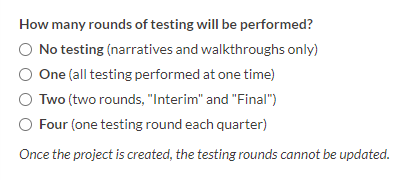
Quando crei per la prima volta o trasferisci un progetto, il numero di cicli di testing che scegli viene bloccato. Non puoi modificare il numero di cicli di testing dopo aver salvato il progetto.
Nella scheda Fieldwork, le schede dei cicli di testing si trovano a destra della scheda Piano di test. I nomi delle schede disponibili dipendono dal numero di cicli di testing per il progetto:
| Cicli di testing | Etichette della scheda |
|---|---|
| Uno | Testing |
| Due | Provvisorio, Finale |
| Quattro | Q1, Q2, Q3, Q4 |
Logica della dimensione del campione nei piani di test
La dimensione del campione viene impostata quando viene generato un piano di test per la prima volta, ovvero quando si definisce un controllo. La tabella seguente descrive la logica utilizzata per impostare automaticamente il campo della dimensione del campione in base a due campi di attributo del controllo: Frequenza e Tipo. È possibile specificare i valori per entrambi i campi quando si definiscono i controlli.
Se si aggiorna manualmente la dimensione del campione nel piano di test e successivamente si aggiornano i valori Frequenza e Tipo del controllo, la dimensione del campione nel piano di test non viene sovrascritta.
| Se | Quindi |
|---|---|
Tipo =Applicazione/controllo di sistema | Dimensione Max Campione è impostata su 1. |
Tipo <> Applicazione/controllo di sistema E Frequenza è elencata a destra | La dimensione del campione è impostata sul valore corrispondente:
|
Nessuna delle condizioni di cui sopra è soddisfatta | Viene utilizzata la dimensione massima del campione definita a livello di progetto (Impostazioni). Nota Se si importa un controllo da un framework a un progetto o a un altro framework, la dimensione massima del campione viene definita a livello di framework (Piano di test > Dimensione totale del campione). |
Assurance
Mentre si eseguono procedure o guide dettagliate e test, l'applicazione Progetti aggrega automaticamente i risultati di testing e le issue e calcola l'assurance in tempo reale. Se i controlli hanno esito positivo, l'assurance aumenta, mentre se hanno esito negativo, l'assurance diminuisce.
Per ulteriori informazioni, consulta Guida introduttiva all'assurance per il rischio.
Esempi
Gli esempi in questo pannello sono collegati. La prima scheda presenta l'inizio dello scenario.
Scenario
Ipotizziamo di essere un Gestore dell'audit e proprietario di un intero progetto di Revisione dei controlli generali dell'IT (contesto IA). In precedenza, è stato creato un progetto da un modello di progetto. Ora devi testare uno dei controlli dell'obiettivo Sicurezza fisica per valutarne la progettazione.
Processo
Esegui una guida dettagliata e determini che la procedura dettagliata ha avuto esito positivo.
Risultato
Viene documentata la procedura dettagliata come segue:
- Risultati della guida dettagliataIl 24 maggio 2018, ho chiesto a Mark Manning (Manager) di verificare l'esistenza di politiche e la loro comunicazione ai dipendenti. Come da richiesta, i documenti della politica sono stati distribuiti ai dipendenti e una sessione di formazione ricorrente sulla sicurezza fisica ha luogo semestralmente per garantire che i dipendenti siano consapevoli delle proprie responsabilità.
- Il controllo è progettato correttamente?Progettato correttamente
Scenario
Una volta eseguita la guida dettagliata, puoi comprendere meglio il modo in cui il controllo è progettato per mitigare il rischio.
Processo
Prima di iniziare a testare l'efficacia del controllo, è necessario preparare un piano di test che identifichi le modalità di verifica del controllo. Viene definito il metodo di testing, la dimensione totale del campione (suddiviso in cicli di testing) e le fasi di test che devono essere eseguite per testare il controllo.
Risultato
Documenti il piano di test come segue:
- Metodo di testingIspezione
- Dimensione totale del campione1
Fasi del test/attributi del test
- Ottenere una copia della documentazione della politica di sicurezza fisica dell'organizzazione.
- Valutare la documentazione per quanto segue:
- Copertura di parti critiche dei piani e delle procedure dell'organizzazione.
- Documentazione degli incidenti.
Scenario
Poiché hai documentato il metodo e le fasi di testing nel tuo piano di test, sai come testare il controllo.
Processo
Esegui il test per valutare l'efficacia operativa del controllo e determini che il test ha avuto esito positivo.
Risultato
Documenti il test come segue:
- Stai testando questo controllo come parte del ciclo di testing?Sì
- Utente assegnatoyourName
- Risultati del testingEsiste una politica di sicurezza fisica e una struttura di controllo formalmente documentate e comunicate.
- Questo controllo ha operato in maniera efficace?Opera in maniera efficace
Autorizzazioni
Solo i Gestori professionali e gli Utenti professionali possono eseguire procedure, guide dettagliate e test nonché aggiornare i piani di test. Se il Tester collaboratore viene assegnato come Proprietario del controllo, può leggere/scrivere i controlli, le guide dettagliate e i test. Se si desidera che solo il Tester collaboratore gestisca il testing, assegnarlo al test di controllo e quindi assicurarsi che l'interruttore Consenti al Tester collaboratore di gestire le guide dettagliate sia disattivato nell'applicazione Progetti, Impostazioni. Per maggiori dettagli sulla commutazione, consulta Impostazioni dell'applicazione Progetti.
Se un piano di test è stato creato in un framework, importato in un progetto e quindi modificato, gli amministratori del progetto, i creatori del progetto e gli utenti a cui è assegnato il ruolo Gestore professionale o Utente professionale all'interno di un framework possono sincronizzare tali modifiche nel framework per distribuirle in altri progetti.
Ottenere informazioni su un controllo o una procedura con Radiografia di controllo o Radiografia della procedura
Se il tuo team effettua testing di routine, potresti dover eseguire procedure o testare i controlli con poca conoscenza di base. Le informazioni come i precedenti risultati di testing e gli attributi chiave ti aiuteranno a ottenere una maggiore comprensione di quello su cui stai lavorando.
- Quando si esegue una procedura, fare clic su Radiografia della procedura per visualizzare informazioni contestuali importanti sulla procedura.
- Quando si esegue una guida dettagliata, si aggiorna un piano di test o si testa un controllo, fare clic su Radiografia di controllo per visualizzare informazioni contestuali importanti su un controllo.
Sono disponibili le seguenti informazioni contestuali:
- Un link alla procedura o al controllo
- Un link al framework di origine, se applicabile
- I suoi attributi
- Risultati di testing precedenti e dimensioni del campione
- Rischi correlati, se qualcuno è stato associato a questo controllo o questa procedura
- Issue precedenti, se presenti. Le issue non appaiono se non erano state pubblicate o non erano state create sulla pagina della procedura correlata o di controllo
- Narrazioni correlate, se qualcuna è stata collegata a questo controllo o questa procedura
- Mappe di conformità correlate, se questa procedura o questo controllo è mappato a qualsiasi requisito
- Risorse correlate: se si dispone di una sottoscrizione a Gestione del rischio IT, hanno risorse associate a una categoria di rischio in un progetto e consentono di visualizzare un controllo associato a tale categoria di rischio.
Visualizzare e navigare ai controlli e ai risultati in Progetti
In Progetti, sulla scheda Controlli, è possibile visualizzare una panoramica dei controlli che sono assegnati all'utente o associati ai test di controllo o agli obiettivi assegnati all'utente. È inoltre possibile navigare alle procedure o alle guide dettagliate e ai piani di test associati a quei controlli e vedere i loro risultati a colpo d'occhio.
È possibile mostrare o nascondere la scheda Controlli nelle impostazioni del tipo di progetto. Per ulteriori informazioni, consulta .
La scheda controlli è composta da due parti:
- Grafici a tortaConsentono di visualizzare un'analisi dettagliata delle procedure o delle guide dettagliate e dei piani di test, associati ai controlli.
- Tabella dei controlliUna tabella personalizzabile che contiene i controlli e mostra i risultati a essi associati. È possibile navigare ai controlli o ai risultati direttamente dalla tabella.
Nota
Nei progetti archiviati, i controlli non vengono visualizzati nella tabella.
Eseguire una procedura
Nei progetti con un flusso di lavoro del piano di lavoro, è possibile registrare il risultato di una procedura eseguita.
Dalla home page di Launchpad (www.diligentoneplatform.com), seleziona l'applicazione Progetti per aprirla.
Se si è già in Diligent One, è possibile utilizzare il menu di navigazione a sinistra per passare all'applicazione Progetti.
Si apre l'home page Progetti.
- Apri un progetto Si apre la dashboard del progetto.
- Fare clic sulla scheda Fieldwork.
- Fare clic su Vai a accanto all'obiettivo con cui si desidera lavorare e selezionare Esegui procedure.
- Fare clic su Visualizza/Modifica accanto alla procedura appropriata.
- Per ottenere maggiori informazioni su questa procedura, fare clic su Radiografia della procedura.
- Inserire le informazioni rilevanti come illustrato nella tabella seguente:Nota
Dopo aver inserito i dati in un campo, attendere la conferma del salvataggio prima di compilare altri campi. In caso contrario, viene visualizzato un errore che indica che le modifiche apportate sono in conflitto con quelle effettuate contemporaneamente da un altro utente.
Campo Descrizione Data di milestone pianificata
Viene specificata la data pianificata di una milestone associata alla procedura d'esecuzione. Questo è un campo opzionale.
Gli amministratori del progetto e gli amministratori dei tipi di progetto possono attivare e personalizzare questo campo in Gestisci tipi di progetto (consulta Impostazioni dell'applicazione Progetti).
Data di milestone effettiva
Viene specificata la data effettiva di una milestone associata alla procedura d'esecuzione. Questo è un campo opzionale.
Gli amministratori del progetto e gli amministratori dei tipi di progetto possono attivare e personalizzare questo campo in Gestisci tipi di progetto (consulta Impostazioni dell'applicazione Progetti).
Attributi
Vengono specificati gli attributi associati alla procedura d'esecuzione. Questo è un campo opzionale.
Gli amministratori del progetto e gli amministratori dei tipi di progetto possono attivare e personalizzare questo campo in Gestisci tipi di progetto (consulta Impostazioni dell'applicazione Progetti).
Risultati della procedura
Una descrizione dei risultati della procedura. Questo è un campo opzionale.
NotaI campi di testo RTF non possono superare i 524.288 caratteri.
Consiglio
Per abilitare il controllo ortografico sui campi di testo ricco, esegui una delle seguenti operazioni:
- Chrome, Firefox o SafariCTRL + clic destro all'interno del campo su Windows o Command + clic destro su Mac
- Internet Explorer o Microsoft Edgeapri le impostazioni del tuo browser e attiva il controllo ortografico / l'evidenziazione delle parole sbagliate
Sono state individuate delle issue durante il completamento di questa procedura?
Vengono visualizzate le opzioni seguenti:
- Issue rilevate specifica che la procedura non è riuscita
- Nessuna issue specifica che la procedura è riuscita
Puoi utilizzare il pannello Issue per registrare le issue.
Questo è un campo opzionale.
ConsiglioPuoi popolare automaticamente il valore di questo campo in base alla metrica Risultati. Per ulteriori informazioni, consulta Automatizzare le valutazioni del controllo.
Eseguire una guida dettagliata
Nei progetti con un flusso di lavoro di controllo interno, è possibile valutare la progettazione dei controlli.
Dalla home page di Launchpad (www.diligentoneplatform.com), seleziona l'applicazione Progetti per aprirla.
Se si è già in Diligent One, è possibile utilizzare il menu di navigazione a sinistra per passare all'applicazione Progetti.
Si apre l'home page Progetti.
- Apri un progetto Si apre la dashboard del progetto.
Aggiornare un piano di test
In progetti con un flusso di lavoro di Controllo interno, puoi identificare il metodo di testing o il tipo di prova ottenuta, specificare la dimensione totale del campione (divisa tra i cicli di testing) oppure registrare le fasi di test o gli attributi.
Se il piano di test è stato creato in un framework e importato in un progetto, è possibile modificarlo in un progetto; inoltre, un utente che dispone dell'accesso di sincronizzazione al framework può sincronizzare nuovamente tali modifiche al framework e ad altri progetti che lo utilizzano.
Dalla home page di Launchpad (www.diligentoneplatform.com), seleziona l'applicazione Progetti per aprirla.
Se si è già in Diligent One, è possibile utilizzare il menu di navigazione a sinistra per passare all'applicazione Progetti.
Si apre l'home page Progetti.
- Apri un progetto Si apre la dashboard del progetto.
- Fare clic su Vai a accanto al processo appropriato e selezionare Piano di test.
- Fare clic su Modifica piano accanto al piano di test appropriato.
- Per ottenere maggiori informazioni su questo controllo, fare clic su Radiografia di controllo.
- Inserire le informazioni rilevanti come illustrato nella tabella seguente:
- Seleziona Salva.
Eseguire un test
Nei progetti con un flusso di lavoro di Controllo interno, è possibile valutare l'efficienza operativa dei controlli.
Dalla home page di Launchpad (www.diligentoneplatform.com), seleziona l'applicazione Progetti per aprirla.
Se si è già in Diligent One, è possibile utilizzare il menu di navigazione a sinistra per passare all'applicazione Progetti.
Si apre l'home page Progetti.
- Apri un progetto
Si apre la dashboard del progetto.
