 Sondaggio di pianificazione
Pianificare progetti
Sondaggio di pianificazione è un'applicazione di Diligent One. È possibile utilizzare Sondaggio di pianificazione per ottenere una vista completa di tutti i progetti e le attività chiave fondamentali, in modo da poter visualizzare facilmente gli obblighi del progetto durante la pianificazione.
Come funziona
Sondaggio di pianificazione è un diagramma di Gantt interattivo che fornisce un modo conveniente per creare progetti e gestire le timeline e le date associate ai progetti attivi in un'istanza di Diligent One.
Il grafico nella scheda Progetti del Sondaggio di pianificazione elenca tutti i progetti pianificati sull'asse y e gli intervalli di tempo sull'asse x. La larghezza delle barre orizzontali nel grafico rappresenta la durata di ciascun progetto, fase o singola attività (file di pianificazione, obiettivo o file dei risultati).
Utilizzando il grafico è possibile determinare rapidamente il rischio di ritardi di pianificazione, sovrapposizioni e dipendenze.
Date
Per impostazione predefinita, i seguenti campi vengono utilizzati per visualizzare le date di inizio e fine pianificate di un progetto:
- Data di inizio del fieldwork
- Data di completamento di destinazione
Per visualizzare date aggiuntive nel grafico, un Amministratore del progetto o un Amministratore del tipo di progetto deve abilitare uno o più dei seguenti campi di data relativi a file di pianificazione, obiettivi e file di risultati nel tipo di progetto:
- Date di inizio e fine pianificate
- Date effettive di inizio e fine
- Date di milestone pianificate ed effettive
Per ulteriori informazioni, consulta Personalizzare termini, campi e notifiche.
Componenti del grafico
La tabella seguente descrive ciascun componente del grafico. È possibile passare il mouse sopra ogni barra orizzontale o cerchio nel grafico per visualizzare le informazioni dettagliate.
| Componente del grafico | Rappresenta |
|---|---|
 | Date pianificate per un progetto o un'attività |
 | Date effettive per un progetto o un'attività |
 | Data di milestone pianificata per un progetto o un'attività |
 | Data di milestone effettiva per un progetto o un'attività |
 | Riassunto delle date pianificate per un progetto o una fase |
 | Riassunto delle date effettive per un progetto o una fase |
| Data di oggi La linea grigia spessa viene visualizzata nella vista del grafico Settimane. La linea grigia sottile viene visualizzata nelle viste del grafico Mesi, Trimestri e Anni fiscali. |
 | Data di oggi |
 oppure
Progetti, fasi e attività
Ogni progetto può includere più fasi e attività. Per visualizzare le fasi e le attività in un grafico, un Amministratore del progetto o un Amministratore del tipo di progetto deve abilitare i campi di data per i file di pianificazione, gli obiettivi e i file di risultati nel tipo di progetto.
Nota
- I termini dell'interfaccia sono personalizzabili e i campi e le schede configurabili. Nella tua organizzazione Diligent One, alcuni termini, campi e schede potrebbero essere diversi.
- Se un campo obbligatorio viene lasciato vuoto, verrà visualizzato un messaggio di avviso: Questo campo è obbligatorio. Alcuni campi personalizzati potrebbero avere valori predefiniti.
| Componente | Descrizione |
|---|---|
| Progetto | Consiste in un'impresa pianificata che può includere più fasi, ciascuna delle quali ha zero o più attività. |
| Fase | Rappresenta una fase significativa che fa parte di un progetto:
|
| Attività | Consiste in un lavoro specifico associato alla fase:
|
Esempio
Gestire le timeline e le date del progetto
Scenario
In qualità di Gestore dell'audit, devi gestire le timeline e le date associate al progetto Testing del controllo finanziario. In precedenza, hai abilitato i seguenti campi di data relativi a file di pianificazione, obiettivi e file di risultati nel tipo di progetto:
- Date di inizio e fine pianificate
- Date effettive di inizio e fine
- Date di milestone pianificate ed effettive
Hai anche aggiunto una serie di file di pianificazione, obiettivi e un file di risultati al progetto Testing del controllo finanziario.
Processo
Aprire Sondaggio di pianificazione, cercare il progetto Testing del controllo finanziario e specificare le date per le diverse attività in ciascuna fase.
Risultato
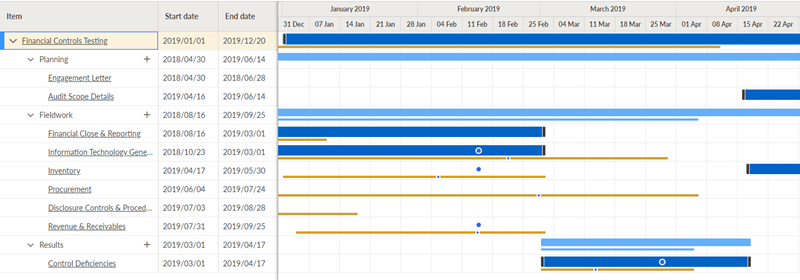
Le timeline e le milestone per il progetto Testing del controllo finanziario vengono visualizzate come riportato di seguito:
Autorizzazioni
Gli Amministratori di progetto, i Creatori di progetto e gli utenti a cui è stato assegnato il ruolo di Gestore professionale, Utente professionale o Dirigente di supervisione su almeno un progetto possono accedere a Sondaggio di pianificazione.
Navigare a Sondaggio di pianificazione
Passare all'area in cui è possibile gestire le pianificazioni dei progetti.
Dalla home page della piattaforma (www.diligentoneplatform.com), seleziona l'applicazione Pianificazione per aprirla.
Se si è già in Diligent One, è possibile utilizzare il menu di navigazione a sinistra per passare all'applicazione Sondaggio di pianificazione.
RisultatoSi apre la scheda Progetti della pagina Sondaggio di pianificazione e per impostazione predefinita viene visualizzata la vista Mese. Per impostazione predefinita, l'inizio della timeline è il giorno corrente del mese precedente.
Creare un progetto
Dalla scheda Progetti nel Sondaggio di pianificazione, crea un progetto ex novo o seleziona un modello come punto di partenza.
Scegliere una delle seguenti opzioni:
- Per iniziare un nuovo progetto ex novo, selezionare Nuovo > Nuovo progetto ex novo.
Per ulteriori informazioni, consulta Creare progetti.
- Per utilizzare un modello di progetto come punto di partenza per il progetto, selezionare Nuovo > Nuovo progetto da modello.
Per ulteriori informazioni, consulta Utilizzare modelli di progetto.
RisultatoIl progetto è stato aggiunto a Sondaggio di pianificazione. I progetti vengono ordinati per Data di inizio fieldwork e quindi per nome del progetto.
Filtrare i progetti
Dalla scheda Progetti in Sondaggio di pianificazione, è possibile limitare l'elenco dei progetti visualizzati nel grafico. Per impostazione predefinita, vengono visualizzati solo i progetti attivi, ma è possibile creare viste personalizzate, visibili a tutti all'interno dell'organizzazione.
- Per applicare o modificare una vista esistente, sceglierne una dall'elenco a discesa. Per impostazione predefinita, viene applicata la vista Solo progetti attivi.
- Per modificare i filtri applicati, fare clic su x filtri applicati. Si apre il pannello Vista salvata.
- Se si desidera modificare una vista esistente, scegliere la vista da modificare sotto Nome.
- Filtrare l'elenco di progetti per utente, nomi di progetto, stato e tag. L'elenco di progetti si aggiorna man mano che si applicano i filtri.
- Scegliere di applicare i filtri senza salvarli oppure di salvare le modifiche in una vista nuova o esistente.
- Per applicare i filtri senza salvarli, fare clic sul pulsante Chiudi nell'angolo in alto a destra del pannello Viste salvate. Si visualizza una nota che indica che sono state applicate modifiche non salvate alla vista corrente.
- Se è aperta una vista salvata, fare clic su Salva per aggiornarla con i filtri correnti.
- Per salvare i filtri come nuova vista, fare clic su Salva vista come. Se è aperta una vista salvata, fare clic sul pulsante ... per accedere all'opzione Salva vista come oppure per rinominare o eliminare la vista corrente.
RisultatoL'applicazione Sondaggio di pianificazione mostra i progetti che corrispondono ai filtri.
Aggiungi attività
Dalla scheda Progetti in Sondaggio di pianificazione, aggiungi file di pianificazione, obiettivi o file di risultati alla fase appropriata di un progetto.
- Accanto alla fase del progetto appropriata, fare clic su Aggiungi attività
 .
.Si apre il pannello laterale.
- Inserire i dettagli sul file di pianificazione, sull'obiettivo o sul file dei risultati.
Per informazioni dettagliate sui campi, consultare i seguenti argomenti:
- File di pianificazionePianificare progetti
- ObiettiviDefinire gli obiettivi
- File dei risultatiConcludere e mantenere progetti
- Eseguire una delle seguenti operazioni:
- Per salvare l'attività e tornare al grafico, fare clic su Salva e chiudi.
- Per salvare l'attività e aggiungerne un'altra, fare clic su Salva e aggiungi altro.
RisultatoI file di pianificazione, gli obiettivi e i file di risultati vengono prima ordinati per Data di inizio pianificata, quindi in ordine alfabetico nella fase appropriata.
Modificare le date e i dettagli descrittivi
Dalla scheda Progetti in Sondaggio di pianificazione, modifica le date e i dettagli descrittivi associati a progetti e attività.
Esegui una delle seguenti operazioni:
- Modifica i dettagli del progettoFai clic sul nome di un progetto nel grafico, aggiorna tutti i campi e fai clic su Salva.
- Modificare i file di pianificazione, gli obiettivi o i file dei risultatiFai clic sull'attività nel grafico, aggiorna i campi e fai clic su Salva.
- Allungare o accorciare una timelinefai clic e trascina gli endpoint della timeline nella posizione appropriata.
Le modifiche vengono salvate automaticamente.
- Spostare le timelinefai clic e trascina la timeline nel grafico nella posizione appropriata.
Le modifiche vengono salvate automaticamente.
Nota
Solo il progetto e le timeline pianificate possono essere allungate, accorciate o spostate. Le timeline con le date effettive possono essere aggiornate solo quando si modificano i dettagli di un progetto o di una fase dal pannello laterale.
Personalizzare la vista dei grafici
Dalla scheda Progetti in Sondaggio di pianificazione, personalizza la vista del grafico per visualizzare le pianificazioni dei progetti e le informazioni di riepilogo.
Esegui una delle seguenti operazioni:
- Filtrare la vista e regolare gli incrementi sull'asse xSeleziona una delle seguenti opzioni: Oggi, Settimana, Mese, Trimestre o Anno fiscale.
Nota
La data di fine anno fiscale predefinita è il 31 dicembre. Gli amministratori di sistema possono definire la data di fine dell'anno fiscale della propria organizzazione nella home page della piattaforma.
Per ulteriori informazioni, consulta Aggiornare le impostazioni dell'organizzazione.
- Mostrare o nascondere il roll-up del progettoattiva
 o disattiva
  l'interruttore accanto a Mostra roll-up del progetto.
