
调度 项目
计划器是 Diligent One 中的一个应用程序。使用计划器获取您所有 项目 和关键里程碑任务的全面视图,以便您在规划时可以轻松地直观查看 项目 义务。
工作原理
计划器是一个交互式甘特图,提供了一种创建 项目 并管理与 Diligent One 实例中所有活动 项目 相关的时间线和日期的便捷方式。
计划器的 项目 选项卡上的图表在 y 轴上列出了所有已调度的 项目,在 x 轴上显示时间间隔。图表中水平条的宽度代表每个 项目、阶段或单个任务(规划文件、目标 或结果文件)的持续时间。
使用图表,您可以快速确定进度表错误、重叠和依赖关系的风险。
日期
默认情况下,以下字段用于显示 项目 的计划开始和结束日期:
- 外勤工作开始日期
- 目标完成日期
要在图表中显示其他日期,项目管理员 或 项目类型管理员 必须启用 项目 类型中与规划文件、目标 和结果文件相关的一个或多个以下日期字段:
- 计划的开始和结束日期
- 实际开始和结束日期
- 计划和实际里程碑日期
有关详细信息,请参阅自定义术语、字段和通知。
图表组件
下表详细介绍了各个图表组件。您可以将鼠标悬停在图表中的每个水平条或圆圈上以查看详细信息。
| 图表组件 | 表示 |
|---|---|
 | 项目 或任务的计划日期 |
 | 项目 或任务的实际日期 |
 | 项目 或任务的计划里程碑日期 |
 | 项目 或任务的实际里程碑日期 |
 | 项目 或阶段的计划日期汇总 |
 | 项目 或阶段的实际日期汇总 |
| 今天的日期 灰色粗线显示在周图表视图中。灰色细线显示在月、季和财年图表视图中。 |
 | 今天的日期 |
 或
或 
项目、阶段和任务
每个 项目 都可以包含多个阶段和任务。项目管理员 或 项目类型管理员 必须启用 项目 类型中规划文件、目标 和结果文件的计划日期字段,以便在图表中显示阶段和任务。
说明
- 界面术语是可自定义的,而字段和选项卡是可配置的。在您的 Diligent One 组织中,某些术语、字段和选项卡可能有所不同。
- 如果必填字段留空,您会看到一则警告消息:此字段为必填字段。某些自定义字段可能包含默认值。
| 组件 | 描述 |
|---|---|
| 项目 | 计划的工作,可以包括多个阶段,每个阶段有零个或多个任务 |
| 阶段 | 属于 项目 的重要阶段:
|
| 任务 | 与一个阶段相关的特定工作:
|
示例
管理 项目 时间轴和日期
场景
作为审计经理,您需要管理与财务控制测试 项目 关联的时间轴和日期。此前,您在 项目 类型中启用了以下与规划文件、目标 和结果文件相关的日期字段:
- 计划的开始和结束日期
- 实际开始和结束日期
- 计划和实际里程碑日期
您还向财务控制测试 项目 添加了一系列规划文件、目标 和一个结果文件。
流程
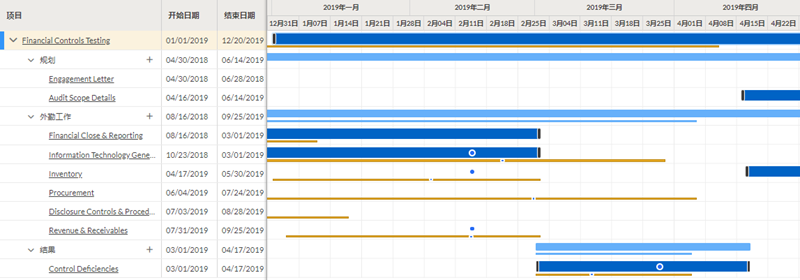
您打开计划器,搜索财务控制测试 项目,并指定每个阶段下不同任务的日期。
结果
财务控制测试 项目 的时间表和里程碑显示如下:
权限
项目管理员、项目创建者 以及在至少一个 项目 上拥有 专业经理、专业用户 或 监督高级主管 角色的用户才能访问计划器。
导航到计划器
导航到您可以管理 项目 调度的区域。
在 平台主页 页面 (www.diligentoneplatform.com) 中,选择 计划器 应用程序以将其打开。
如果您已经进入 Diligent One,可以使用左侧导航菜单切换到计划器应用程序。
结果计划器页面的 项目 选项卡打开,并默认显示月视图。时间轴开始默认为上个月的当前日期。
创建项目
从计划器中的 项目 选项卡,从头开始创建 项目 或选择模板作为起点。
选择以下任一选项:
- 要从头开始一个新的 项目,请选择新建 > 新建空白 项目。
有关详细信息,请参阅正在创建 项目。
- 要使用 项目 模板作为 项目 的起点,请选择新建 > 从模板创建新 项目。
有关详细信息,请参阅使用 项目 模板。
结果项目 已被添加到计划器。项目 按外勤工作 开始日期排序,然后按 项目 名称排序。
过滤 项目
在计划器中的 项目 选项卡中,您可以限制图表中显示的 项目 列表。默认情况下,仅显示活动的 项目,但您可以创建自己的自定义视图,该视图对组织中的每个人都可见。
- 要应用或修改现有视图,请从下拉列表中选择一个视图。默认情况下,将应用仅活动项目视图。
- 要更改应用的过滤器,请单击已应用 x 过滤器。将打开保存的视图窗格。
- 如果要修改现有视图,请在名称下选择要修改的视图。
- 按用户、项目 名称、状态和标签过滤您的 项目 列表。当您应用过滤器时,项目 列表会随之更新。
- 选择应用过滤器而不保存,或将更改保存到新视图或现有视图。
- 要应用过滤器而不保存,请单击保存的视图窗格右上角的关闭按钮。此时会出现一个备注,告诉您有应用于当前视图的未保存更改。
- 如果打开了保存的视图,要使用当前过滤器更新视图,请单击保存。
- 要将过滤器另存为新视图,请单击视图另存为。如果打开保存的视图,请单击 ... 按钮访问视图另存为选项,或重命名或删除当前视图。
结果计划器应用程序显示与您的过滤器匹配的 项目。
添加任务
在计划器的 项目 选项卡中,将规划文件、目标 或结果文件添加到 项目 中的相应阶段。
- 单击相应 项目 阶段旁的添加 任务
 。
。侧面板打开。
- 输入有关规划文件、目标 或结果文件的详细信息。
有关字段的详细信息,请参阅下列主题:
- 执行以下操作之一:
- 如需保存任务并返至图表,请单击保存并关闭。
- 如需保存任务并添加另一个,请单击保存并添加另一个。
结果规划文件、目标 和结果文件首先按计划开始日期排序,然后在适当阶段按字母顺序排序。
编辑日期和描述性详细信息
在计划器的 项目 选项卡中,编辑与 项目 和任务关联的日期和描述性详情。
请执行以下任一操作:
- 编辑 项目 详情单击图表中的 项目 名称,更新任何字段,然后单击保存。
- 编辑规划文件、目标 或结果文件单击图表中的任务,更新任何字段,然后单击保存。
- 延长或缩短时间轴单击时间轴终点并将其拖动至适当的位置。
更改被自动保存。
- 将时间轴移位单击图表中的时间轴并将其拖动至适当的位置。
更改被自动保存。
说明
仅 项目 和计划的时间线可以被延长、缩短或平移。带有实际日期的时间线只能在您从侧面板编辑 项目 或阶段详情时进行更新。
自定义图表视图
在计划器的 项目 选项卡中,自定义图表视图以查看 项目 调度和汇总信息。
请执行以下任一操作:
- 过滤视图并调整 x 轴上的增量选择下列选项之一:今天、周、月、季度或财政年度。
- 显示或隐藏 项目 汇总开启
 或关闭
或关闭  显示 项目 汇总旁边的开关。
