
El uso de robots
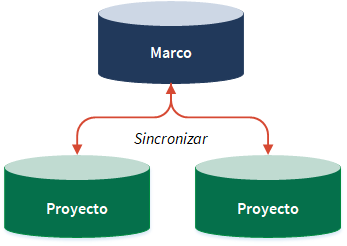
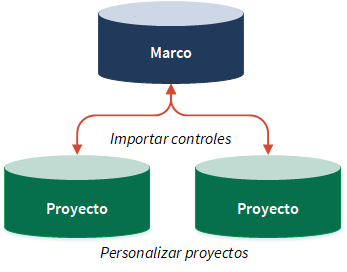
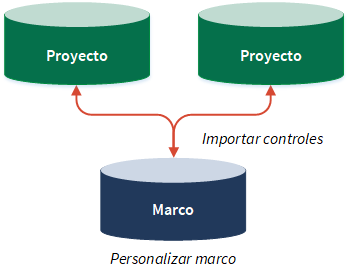
Puede usar los marcos para administrar la información en varios proyectos o a fin de construir la estructura principal de proyectos similares y personalizar esos proyectos según sea necesario. También puede construir marcos a partir de proyectos existentes.
| Opción | Pasos |
|---|---|
| Administre la información en un marco y sincronice los cambios con los proyectos
|
|
| Inicialmente construya proyectos utilizando un marco y luego personalice los proyectos según sea necesario
|
|
| Crear marcos a partir de múltiples proyectos
|
Consejo La importación de elementos de un un proyecto a un marco no crea una asociación entre el proyecto y el marco, y le permite llenar eficientemente su marco con los datos pertinentes. |
Otras prácticas recomendadas para usar los marcos
Hay una variedad de estrategias que puede utilizar para hacer un uso efectivo de los marcos.
Controles de grupo para los fines de los reportes
Al configurar un marco, considere la posibilidad de agrupar controles dentro de un un objetivo para lograr reportes óptimos. Su organización puede realizar reportes sobre diferentes tipos de entidades (unidades de negocio, departamentos, ubicaciones o iniciativas claves que están dentro del alcance de la función de la auditoría en la organización), así que asegúrese de que su marco se configure para reflejar los reportes deseados.
Definir campos pero mantener los valores en blanco
Los marcos dictan los campos que una o más auditorías deben usar, pero los valores de los campos pueden ser específicos para cada auditoría.
Para utilizar el marco como una plantilla, defina los campos que necesita dentro del marco pero mantenga los valores en blanco. Por ejemplo, es posible que deba definir varios atributos de control. Puede definir estos campos dentro del marco y especificar los valores para estos campos dentro de las auditorías relevantes.
Utilice marcos para construir tipos similares de auditorías
Si su organización ejecuta diferentes tipos de auditorías (como auditorías SOX, auditorías de TI y auditorías operativas), puede configurar un marco que corresponda a cada tipo de auditoría.
También puede utilizar marcos para servir de origen a un subconjunto de objetivos que se aplican a varias auditorías. Por ejemplo, la mayoría de las auditorías operativas incluyen una sección de planificación y de cierre. Utilizando un marco, puede contener el subconjunto de procesos comunes (planificación y cierre) e importar estos procesos a las auditorías operativas pertinentes.
Utilizar un lenguaje genérico
Siempre que sea posible, mantenga un lenguaje descriptivo genérico al referirse a los elementos, tales como riesgos y controles, para que pueda aplicar fácilmente actualizaciones a varias auditorías. Si el lenguaje utilizado es demasiado específico, tendrá que decidir qué sincronizar y qué no sincronizar, lo que podría conducir a un proceso de mantenimiento oneroso.
Ejemplo
Creación de proyectos a través de marcos
Escenario
Anteriormente, usted creó tres auditorías que están relacionadas con sistemas:
- Revisión de controles generales de sistemas
- Gestión del cumplimiento
- Revisión de la ciberseguridad
Usted reconoce que hay controles similares que deben configurarse dentro de cada auditoría y desea poder crear un conjunto de controles que se puedan usar en todas las auditorías.
Proceso
Usted crea un nuevo marco llamado Marco de control general informático y define los procesos, riesgos y controles dentro del marco. Después, importa los controles desde el marco a cada auditoría. Al importar, decides incluir riesgos que están asociados con los controles.
Resultado
Los riesgos y controles en el marco se enlazan con los riesgos y controles en las auditorías. Ahora puede actualizar las auditorías según sea necesario o asegurarse de que las actualizaciones realizadas a los riesgos y los controles en un marco se propaguen a las auditorías apropiadas sincronizando las auditorías con los marcos.
Permisos
Los Administradores del proyecto, los Creadores del proyecto y los usuarios a quienes se les asignaron los roles Gerente profesional o Usuario profesional dentro de un marco pueden crear marcos y sincronizar proyectos con marcos.
Los usuarios a quienes se les asignaron los roles Probador colaborador o Usuarios colaboradores dentro de un marco pueden editar todas las narraciones y los controles dentro de un un objetivo si se les ha asignado como propietarios del objetivo. Pueden editar controles específicos si se les ha asignado como propietarios del control respecto a controles individuales.
Los usuarios asignados al rol de Gerente colaborador dentro de un marco pueden editar todas las narraciones y los controles dentro de un proceso, independientemente de si se les ha asignado o no como propietario del proceso o control.
Solo los Administradores del proyecto, los Creadores del proyecto y los Gerentes profesionales pueden eliminar los marcos.
Crear marco
Cree un marco para almacenar información.
Nota
- Los términos de la interfaz son personalizables y los campos y fichas son configurables. En su organización Diligent One, algunos términos, campos y fichas pueden ser diferentes.
- Si un campo obligatorio queda en blanco, se mostrará una advertencia: Este campo es requerido. Algunos campos personalizados pueden tener valores predeterminados.
En la página de Inicio de la plataforma (www.diligentoneplatform.com), seleccione la aplicación Marcos para abrirla.
Si ya se encuentra en Diligent One, puede utilizar el menú de navegación de la izquierda para pasar a la aplicación Marcos.
- Haga clic en Marco.
- Ingrese un nombre y una descripción para la colección. La longitud máxima para el nombre del marco es de 120 caracteres.
- Seleccione un tipo de proyecto en la lista desplegable. Asegúrese de seleccionar un flujo de trabajo (Control interno o Plan de trabajo) que concuerde con el flujo de trabajo de la auditoría que desea construir. Si desea obtener más información, consulte proyecto.
- Haga clic en Guardar.
ResultadoSe crea el proyecto nuevo.
Consejo
Utilice su marco para crear un nuevo proyectos.
Agregar múltiples marcos
Para obtener información sobre cómo agregar varios problemas a la vez, consulte Importación de forma masiva marcos.
Editar un marco
Edite información dentro de un marco y configure los ajustes del marco.
Nota
- Los términos de la interfaz son personalizables y los campos y fichas son configurables. En su organización Diligent One, algunos términos, campos y fichas pueden ser diferentes.
- Si un campo obligatorio queda en blanco, se mostrará una advertencia: Este campo es requerido. Algunos campos personalizados pueden tener valores predeterminados.
En la página de Inicio de la plataforma (www.diligentoneplatform.com), seleccione la aplicación Marcos para abrirla.
Si ya se encuentra en Diligent One, puede utilizar el menú de navegación de la izquierda para pasar a la aplicación Marcos.
- Abra ACL para Windows. Se abre el tablero de mando.
- Complete cualquiera de las siguientes tareas.
- Administre el acceso de los usuarios al Marco.marco
- Actualizar configuración
- Definir los antecedentes, el propósito/objetivo y el alcance, o agregar documentos de referencia
- Definirobjetivos
- Definirnarraciones
- Definir los riesgos y controles
- Importar riesgos o controles
- Cargar riesgos y controles de forma masiva
- Importar procedimientos o controles
- Definir los planes de pruebas
- Revise y apruebe el trabajo
- Actualizar o administrar tareas
- Sincronizar los cambios con los proyectos
Eliminar un marco
Elimine un marco para quitarlo de forma permanente.
Nota
- Los términos de la interfaz son personalizables y los campos y fichas son configurables. En su organización Diligent One, algunos términos, campos y fichas pueden ser diferentes.
- Si un campo obligatorio queda en blanco, se mostrará una advertencia: Este campo es requerido. Algunos campos personalizados pueden tener valores predeterminados.
En la página de Inicio de la plataforma (www.diligentoneplatform.com), seleccione la aplicación Marcos para abrirla.
Si ya se encuentra en Diligent One, puede utilizar el menú de navegación de la izquierda para pasar a la aplicación Marcos.
- Abra ACL para Windows. Se abre el tablero de mando.
- Haga clic en Configuración. Se abre la ficha secundaria Configuración.
- Haga clic en Eliminar.
- En el cuadro de diálogo de confirmación, haga clic en Aceptar.¡Precaución!
El proyecto y todo trabajo asociado se eliminarán de forma permanente. Una vez eliminados, no podrá acceder a ninguno de estos elementos ni restaurarlos.
