
Usando Estruturas
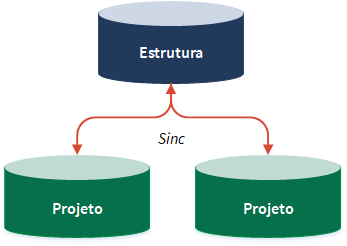
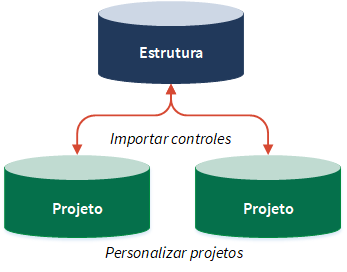
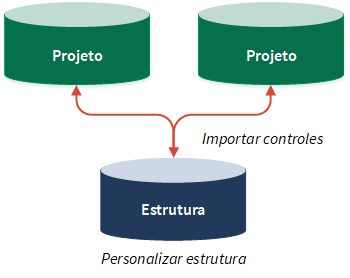
Você pode usar estruturas para gerenciar informações em vários projetos ou para criar a estrutura principal de projetos semelhantes e personalizar os projetos conforme necessário. Você também pode construir estruturas a partir de projetos.
| Opção | Etapas |
|---|---|
| Gerenciar informações em uma estrutura e sincronizar alterações com projetos
|
|
| Inicialmente crie projetos usando uma estrutura e então personalize os projetos conforme necessário
|
|
| Crie estruturas a partir de vários projetos
|
Dica Importar itens de um um projeto para uma estrutura não cria uma associação entre o projeto e a estrutura, e permite que você preencha de forma eficiente sua estrutura com dados relevantes. |
Outras práticas recomendadas para usar estruturas
Há diversas estratégias que você pode usar para utilizar efetivamente as estruturas.
Agrupar controles para fins de geração de relatórios
Ao definir uma estrutura, considere agrupar controles em um um objetivo para ter uma experiência excelente de geração de relatórios. Sua organização pode gerar relatórios sobre diferentes tipos de entidades (unidades de negócio, departamentos, locais ou principais iniciativas dentro do escopo da função de projeto da organização), portanto, certifique-se de que sua estrutura esteja configurada para refletir a experiência de geração de relatórios desejada.
Definir campos, mas manter valores em branco
Estruturas ditam os campos que um ou mais projetos devem usar, mas os valores nos campos podem ser específicos para cada projeto.
Para usar a estrutura como modelo, defina os campos que precisa dentro da estrutura, mas mantenha os valores em branco. Por exemplo, você pode definir diversos atributos de controle. Pode definir esses campos na estrutura e especificar os valores para esses campos dentro dos projetos relevantes.
Use estruturas para criar tipos similares de projetos
Se a sua organização realizar diferentes tipos de projetos (como SOX, Auditorias, Auditorias de TI e Auditorias Operacionais), você pode configurar uma estrutura que corresponda a cada tipo de projeto.
Você também pode usar estruturas para servir como fonte de um subconjunto de objetivos que se aplicam a vários projetos. Por exemplo, a maioria das Auditorias Operacionais inclui um planejamento e uma seção de encerramento. Usando uma estrutura, você pode conter o subconjunto de objetivos comuns (planejamento e encerramento) e importar objetivos para as Auditorias Operacionais relevantes.
Manter a linguagem genérica
Quando possível, mantenha a linguagem descritiva genérica usada em itens como riscos e controles para aplicar facilmente atualizações a vários projetos. Se a linguagem utilizada for muito específica, você precisará decidir entre sincronizar ou não - o que pode levar a um processo de manutenção bastante difícil.
Exemplo
Criar projetos usando estruturas
Cenário
Anteriormente, você criou três projetos todos relacionados a TI:
- Revisão de Controles Gerais de TI
- Gerente de Conformidade de TI Problema
- Revisão de Segurança Cibernética
Você reconhece que existem controles semelhantes que precisam ser configurados em cada projeto e você quer ser capaz de criar um conjunto de controles que possam ser usados entre todos os projetos.
Processar
Você cria uma nova estrutura chamada Estrutura de Controles Gerais de TI e define os objetivos, riscos e controles dentro da estrutura. Então, você importa os controles da estrutura para cada projeto. Ao importar, você decide incluir os riscos associados aos controles.
Resultado
Os riscos e os controles na estrutura são vinculados aos riscos e controles nos projetos. Agora você pode atualizar os projetos conforme necessário ou garantir que as atualizações feitas a riscos e controles em uma estrutura sejam propagadas para os projetos apropriados sincronizando projetos com estruturas.
Permissões
Administradores de Projeto, Criadores do Projeto, e usuários atribuídos à função Gerente Profissional ou Usuário Profissional em um estrutura podem criar estruturas e sincronizar projetos com estruturas.
Usuários atribuídos à função Testador Colaborador ou Usuários Colaboradores em um estrutura podem editar todos narrativas e controles em um objetivo se tiverem sido atribuídos como responsável pelo objetivo. Eles podem editar controles específicos se tiverem sido designados proprietários do controle em controles individuais.
Usuários atribuídos à função Gerente Colaborador em um estrutura podem editar todos os narrativas e controles em ,um objetivo independentemente de terem sido atribuídos como responsável pelo um objetivo ou pelo controle.
Apenas Administradores de Projeto, Criadores do Projeto e Gerentes Profissionais pode excluir estruturas.
Crie um estrutura
Crie uma estrutura para armazenar informações.
Observação
- Os termos, os campos e as guias da interface são personalizáveis. Em sua organização Diligent One, alguns termos, campos e guias podem ser diferentes.
- Se um campo obrigatório for deixado em branco, você verá uma mensagem de alerta: Este campo é obrigatório. Alguns campos personalizados podem ter valores padrão.
Na página inicial da Página inicial da plataforma (www.diligentoneplatform.com), selecione o aplicativo Estruturas para abri-lo.
Se já tiver entrado no Diligent One, você pode usar o menu de navegação à esquerda para mudar para o aplicativo Estruturas.
- Clique em Iniciar uma nova Estrutura.
- Insira um nome e descrição para o estrutura. O comprimento máximo do nome da estrutura é 120 caracteres.
- Selecione um tipo de um projeto na lista suspensa. Certifique-se de selecionar um fluxo de trabalho (Controle Interno ou Plano de Trabalho) que corresponda ao fluxo de trabalho do projeto que você deseja criar. Para obter mais informações, consulte Fluxos de trabalho e tipos de projeto.
- Clique em Salvar.
ResultadoA nova estrutura é criada.
Dica
Use o estrutura para construir novo projetos.
Adicionar vários estruturas
Para informações sobre como adicionar vários estruturas de uma só vez, consulte Importando estruturas em massa.
Editar um estrutura
Edite informações em uma estrutura e defina as configurações da estrutura.
Observação
- Os termos, os campos e as guias da interface são personalizáveis. Em sua organização Diligent One, alguns termos, campos e guias podem ser diferentes.
- Se um campo obrigatório for deixado em branco, você verá uma mensagem de alerta: Este campo é obrigatório. Alguns campos personalizados podem ter valores padrão.
Na página inicial da Página inicial da plataforma (www.diligentoneplatform.com), selecione o aplicativo Estruturas para abri-lo.
Se já tiver entrado no Diligent One, você pode usar o menu de navegação à esquerda para mudar para o aplicativo Estruturas.
- Abra um estrutura. O painel estrutura abre.
- Complete uma das tarefas a seguir.
- Gerencie o acesso de usuários à estrutura
- Atualizar Configurações estrutura
- Definir a breve descrição, o propósito/objetivo e o escopo ou adicionar documentos de referência
- Definir objetivos
- Definir narrativas
- Definir riscos e controles
- Importar riscos ou controles
- Carregar riscos e controles em massa
- Importar procedimentos ou controles
- Definir planos de teste
- Revise e aprove o trabalho
- Atualizar ou gerenciar tarefas
- Sincronizar alterações com projetos
Excluir um estrutura
Exclua uma estrutura para removê-la permanentemente.
Observação
- Os termos, os campos e as guias da interface são personalizáveis. Em sua organização Diligent One, alguns termos, campos e guias podem ser diferentes.
- Se um campo obrigatório for deixado em branco, você verá uma mensagem de alerta: Este campo é obrigatório. Alguns campos personalizados podem ter valores padrão.
Na página inicial da Página inicial da plataforma (www.diligentoneplatform.com), selecione o aplicativo Estruturas para abri-lo.
Se já tiver entrado no Diligent One, você pode usar o menu de navegação à esquerda para mudar para o aplicativo Estruturas.
- Abra um estrutura. O painel estrutura abre.
- Clique em Configurações. A subguia Settings Estrutura abre.
- Clique em Excluir Estrutura.
- Clique em OK na caixa de diálogo de confirmação.Cuidado
A estrutura e todo o trabalho associado é removido permanentemente. Depois de excluir, você não poderá acessar nem restaurar nenhum dos itens estrutura.
